


Fortsättning 1 av 3 · Från grund till automation
Fortsättning 1 - bygg ljuslägen som går att prova
Vi fortsätter i Fastighet Solbacka och gruppen Kontor 201. De två armaturerna heter 201 - Pendel skrivbord 01 och 201 - Pendel skrivbord 02. Vi återanvänder Möte från grundguiden och skapar Arbete och Städning, sedan en kort animation och en dag/nattscen. Samma svenska namn används i båda språkversionerna.
1. Bestäm vad scenen ska göra
En scen sparar vilka armaturer som ska styras och deras nivåer. Den börjar inte arbeta bara för att du sparar den. Något måste aktivera den.

- Öppna Fastighet Solbacka. Kontrollera i Luminaires att Kontor 201 innehåller de två namngivna armaturerna och att båda går att styra.
- Vi börjar med tre grundscener. Arbete, Möte och Städning ska alltid omfatta båda armaturerna, även när den ena ska vara släckt.
- Under provet aktiverar du scener i appen. Brytare, sensorer och Timers kan aktivera samma sparade scener senare, när deras egna funktioner har ställts in.
2. Skapa 201 - Arbete
Börja med ett vanligt arbetsläge. Här väljer du scensort och namn. Armaturerna väljer du i nästa steg.
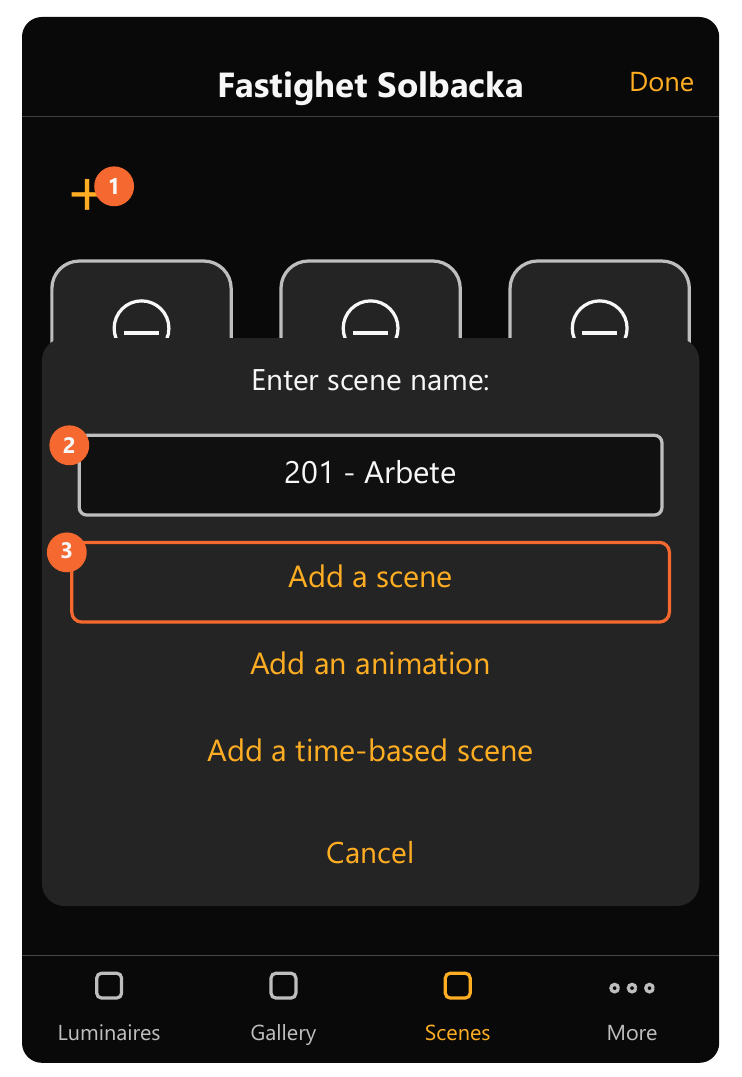
- Öppna fliken Scenes. Tryck Edit och sedan +. Rutan för en ny scen öppnas.
- Skriv 201 - Arbete i namnfältet. Rumsnumret gör scenen lätt att hitta när fastigheten får fler rum.
- Välj Add a scene. Redigeringsvyn för en grundscen öppnas. Välj inte animation eller tidsbaserad scen ännu.
3. Välj båda och spara arbetsläget
Arbete ska styra båda skrivbordsarmaturerna till 80 %. Välj armaturerna inne i Kontor 201 så att andra rum lämnas utanför.

- Dubbeltryck på gruppen Kontor 201. Välj båda armaturerna. En liten minusmarkering visar att en armatur ingår; den är inte en avstängningsknapp.
- Dra åt vänster eller höger på respektive armaturikon tills dimnivån är 80 %. Kontrollera båda namnen. Se att båda lamporna faktiskt lyser.
- Tryck Continue för scenens inställningar. Kontrollera Name: 201 - Arbete. Tryck Done där för att spara och återgå till Scenes.
4. Ändra Möte: släck armatur 02
I mötesläget använder vi 30 % på armatur 01 och 0 % på armatur 02. Även den släckta armaturen ska ingå i scenen.

- Grundguiden skapade redan 201 - Möte. I Scenes: dubbeltryck på den scenen för att redigera. Öppna Kontor 201 och kontrollera att båda armaturerna ingår. Skapa ingen kopia.
- Ställ 01 på 30 % och 02 på 0 % med dimningsgesten. Låt minusmarkeringen finnas kvar på båda; ta inte bort 02 från scenen.
- Välj Continue, kontrollera namnet och välj Done. Aktivera först Arbete och sedan Möte i Scenes. Kontrollera att 02 nu verkligen slocknar.
5. Skapa och prova Städning
Städning använder 100 % på båda armaturerna. Den blir också en tydlig grundscen när vi senare räknar relativa nivåer.
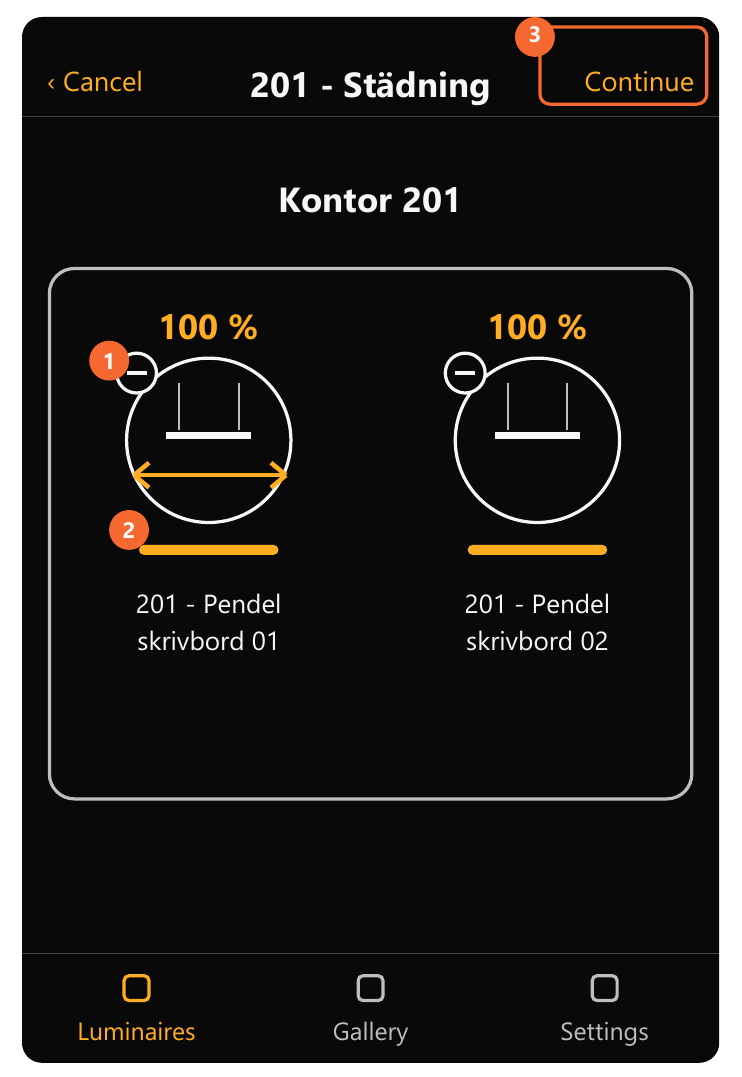
- I Scenes: Edit, +, skriv 201 - Städning och välj Add a scene. Öppna Kontor 201 och välj båda armaturerna.
- Ställ båda på 100 %. Kontrollera de två namnen och nivåerna innan du lämnar armaturvyn.
- Välj Continue, kontrollera namnet och välj Done. Aktivera Möte, sedan Städning och sist Arbete. Armatur 02 ska växla från släckt till fullt och därefter arbetsnivå.
6. Ändra Möte och prova det sparade
Vi ändrar mötesnivån från 30 % till 40 % på armatur 01. Armatur 02 ska fortfarande vara släckt. Ändra själva scenen, inte bara den tillfälliga ljusnivån.

- I Scenes: dubbeltryck på 201 - Möte för att öppna scenredigeringen. Öppna Kontor 201 och kontrollera att båda armaturerna fortfarande ingår.
- Ställ 01 på 40 % och behåll 02 på 0 %. Kontrollera att 02 fortfarande ingår i scenen.
- Tryck Continue och sedan Done för att spara. Aktivera Städning och därefter Möte. Växla igen och kontrollera att det sparade mötesläget återkommer med 02 släckt.
7. Förstå 0 %, utelämnad och relativ nivå
En scen bestämmer bara över armaturerna som ingår. En procentsats i en animation eller tidsbaserad scen räknas dessutom från grundscenens sparade nivåer.

- Ta med en armatur på 0 % när scenen ska släcka den. Lämnar du den utanför scenen ger scenen ingen ny nivå till den.
- Läs relativa nivåer som en multiplikation: grundscen 80 % vid scenfaktor 50 % ger dimvärdet 40 %. Städning 100 % vid faktor 10 % ger 10 %.
- Behåll samma armaturuppsättning mellan övningens scener. Lägg inte överlappande scener i samma tidsvillkor: de kan skicka motstridiga kommandon.
8. Bygg en kort provanimation
En animation går igenom sparade grundscener i ordning. Vi använder Arbete och det ändrade Möte för ett kort, lättkontrollerat prov i samma rum.

- I Scenes: Edit, +, skriv 201 - Provsekvens och välj Add an animation. Animationsredigeringen öppnas.
- Välj Add a scene och 201 - Arbete. Öppna scenraden och ställ 100 % samt Fade time 2 s. Lägg därefter till Add a wait på 5 s.
- Lägg till 201 - Möte vid 100 %, Fade time 2 s, och ytterligare en väntetid på 5 s. Kontrollera ordningen uppifrån. Fortsätt till slutvalet innan du sparar.
9. Fade ändrar - Wait håller kvar
Fade time är tiden för att nå nästa läge. Wait är tiden som det uppnådda läget hålls kvar innan nästa steg börjar. De är två separata delar.
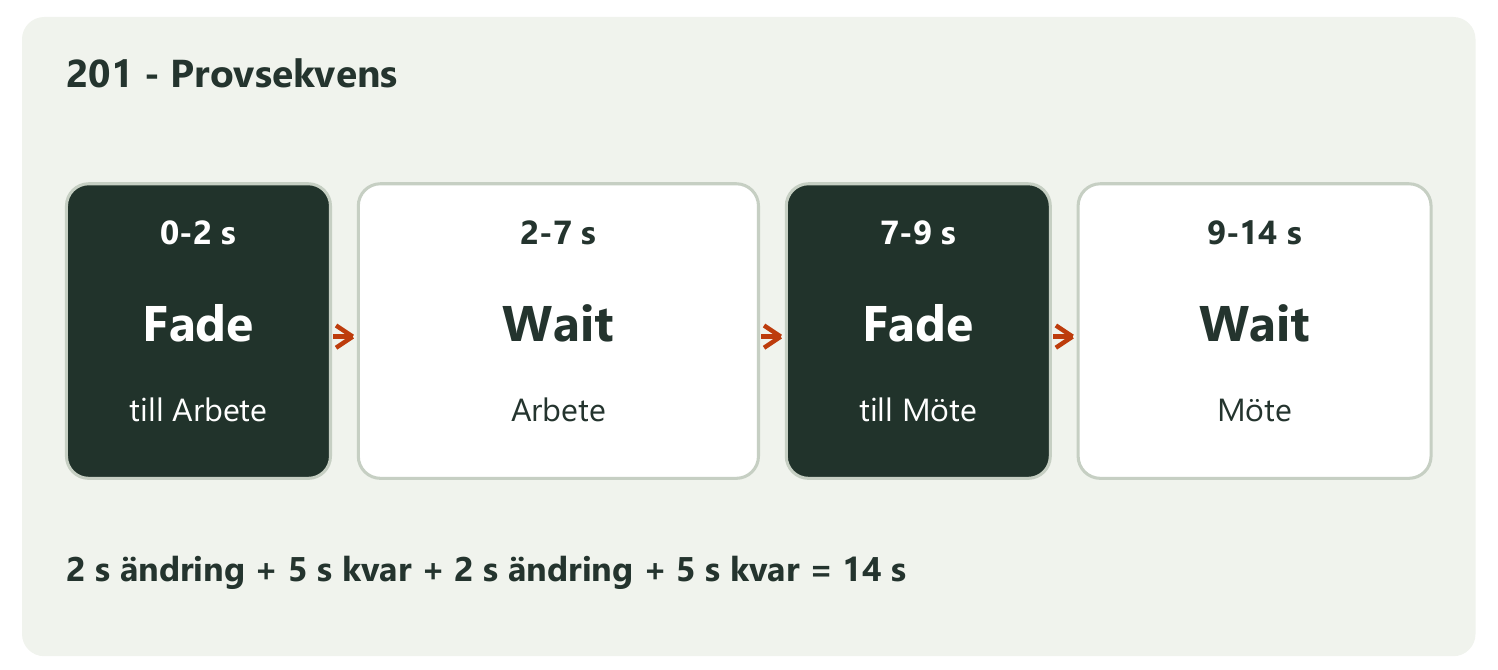
- Starten av animationen tonar till Arbete under 2 s. Därefter ligger arbetsläget kvar under väntetiden 5 s.
- Nästa steg tonar till Möte under 2 s. Armatur 01 går till 40 % och 02 till 0 %. Väntetiden 5 s håller kvar mötesläget.
- Övningens fyra steg tar totalt 14 s före slutbeteendet. En längre Fade time ersätter inte en väntetid om ljuset ska ligga still en stund.
10. Välj slut och prova animationen
Samma steglista kan slockna efteråt, stanna i sista läget eller börja om. För provet väljer vi att stanna i sista läget.

- I animationsredigeringen: sätt Repeats till av och Stays on last step till på. Då stannar övningen i Möte efter sista väntetiden.
- Tryck Done för att spara. I Scenes: aktivera 201 - Provsekvens och följ ljuset under hela sekvensen. Kontrollera att det inte börjar om efter cirka 14 s.
- Jämför slutvalen: båda av ger avtoning efter sista steget; Repeats på upprepar. Lämna övningens slutval kvar och aktivera Arbete efter provet.
11. Tidsbaserad scen: börja med dag
201 - Dag/natt ska ge olika nivå när någon aktiverar samma scen dag eller natt. Vi använder grundscenen Städning och skapar två villkor, inte ett tidsschema.
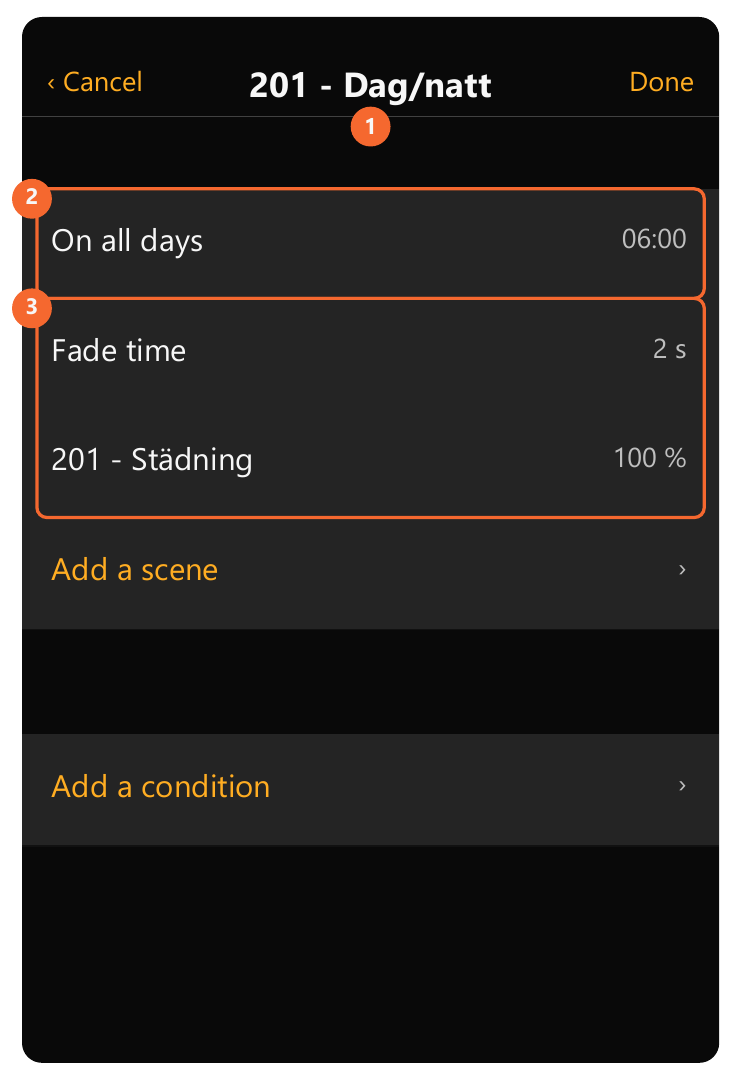
- I Scenes: Edit, +, skriv 201 - Dag/natt och välj Add a time-based scene. Grundscenen 201 - Städning måste redan vara sparad.
- Öppna första villkorets On all days. Välj alla veckodagar och start 06:00. Tryck Done i tidsvalet för att återgå till scenredigeringen.
- Sätt Fade time till 2 s. Välj Add a scene, välj 201 - Städning och behåll 100 %. Fortsätt till nattvillkoret innan du sparar hela scenen.
12. Lägg till natt och spara båda
Nattvillkoret börjar 18:00 och använder samma två armaturer på 10 %. Det gäller över midnatt fram till nästa dags dagvillkor.

- Öppna nästa villkor. Saknas det, välj Add a condition. Under On all days väljer du alla dagar och start 18:00. Tryck Done i tidsvalet.
- Sätt Fade time till 2 s. Lägg till 201 - Städning. Tryck på scenraden och sätt dess relativa dimnivå till 10 %.
- Kontrollera båda villkoren: 06:00 ger 100 %, 18:00 ger 10 %. Tryck Done i den tidsbaserade scenens övre hörn för att spara hela scenen.
13. Prova dag/natt - förstå aktiveringen
Tidsvillkoret väljer rätt nivå. Appen, en brytare, en sensor eller en Timer måste först aktivera scenen. Det är olika uppgifter.

- I Scenes: aktivera 201 - Dag/natt. Mellan 06:00 och 18:00 väntar du dig 100 % på båda; övrig tid 10 %. Kontrollera båda lamporna.
- Prova gränsbytet under avtalad provtid: flytta tillfälligt nästa villkors start några minuter framåt och spara. Låt scenen vara aktiv. Kontrollera att den byter utan ett nytt tryck.
- Återställ 06:00 och 18:00, spara och prova aktuell period igen. Aktivera Arbete när provet är klart. Fortsätt sedan med guiden för Timers eller sensorer.
Nästa steg
Källor och versionsinformation
Kontrollerad 17 oktober 2026. Menynamn och tillgängliga funktioner kan skilja mellan appversioner, produkter och profiler. Funktionen ska provas i den faktiska anläggningen vid driftsättning.