


Fortsättning 2 av 3 · Från grund till automation
Veckoschema, datumundantag och solens tider i fastigheten.
Fastighet Solbacka, Kontor 201. Två individuellt styrbara fasta vita DALI-armaturer. Vi styr dem med förberedda scener, inte med nya kopplingsanvisningar.
i. Timern bestämmer när scenen körs
Scenen sparar ljusläget. Timern aktiverar och avslutar det vid bestämda tider. Vi börjar med vardagar 07:00-17:00 i Kontor 201.
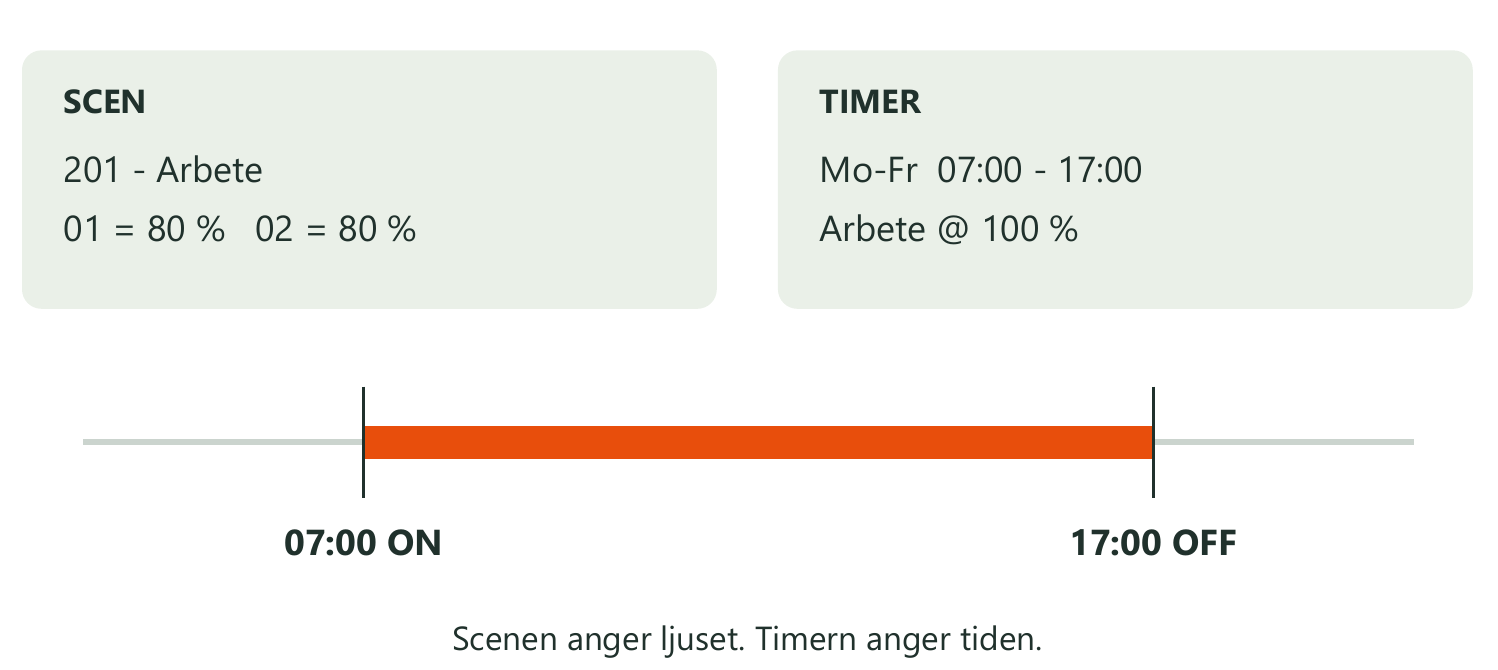
- Kontrollera scenerna: 201 - Arbete innehåller båda armaturerna på 80 %. 201 - Släckt innehåller båda på 0 % för datumundantaget.
- Prova sceninnehållet enligt scenguiden. Aktivera Use control hierarchy under More → Network setup → Control options och spara med Done.
- En tidsbaserad scen väljer i stället innehåll när den aktiveras. Den är inte samma funktion som en timer som startar vid klockslaget.
1. Öppna Timers och skapa en timer
Ha rätt nät öppet. Timers ligger under More, medan själva scenerna finns i Scenes.
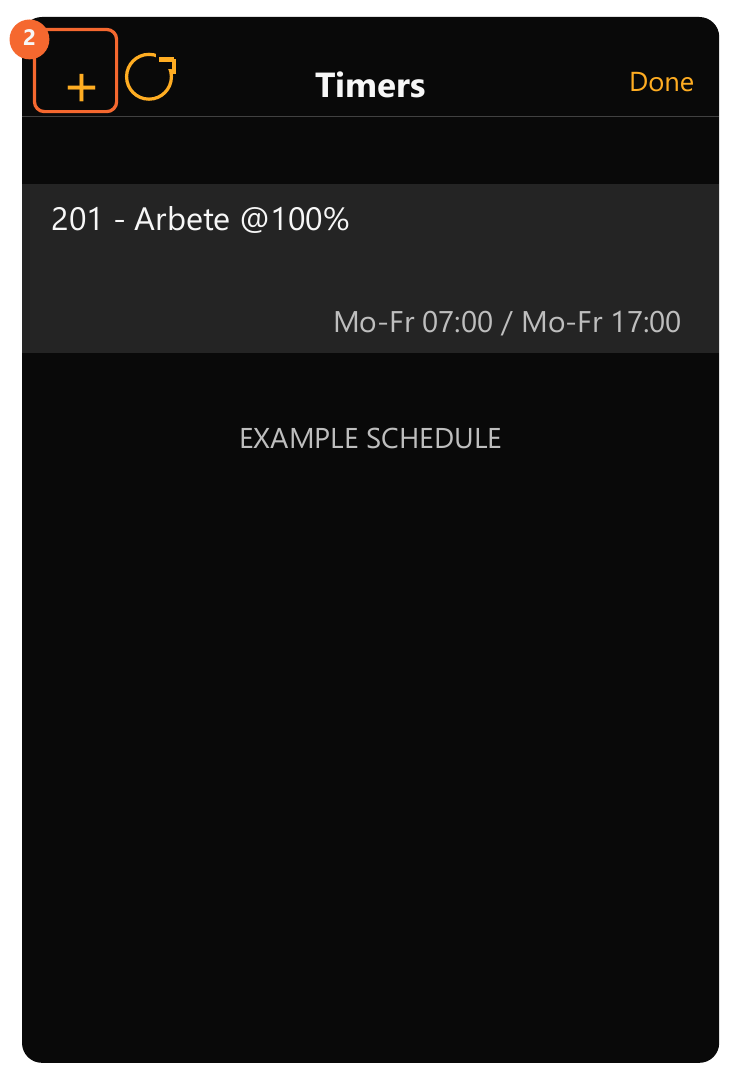
- Öppna Fastighet Solbacka → More → Timers . I vissa versioner benämns funktionen även Schedules.
- Tryck Edit uppe till höger och sedan + uppe till vänster. Den nya vyn heter Timer.
- Öppna Switches ON . Vi anger startens veckodagar och tid på nästa sida. Spara inte hela timern ännu.
2. Välj vardagar och start 07:00
Veckodagar och klockslag är separata val. Kontrollera att lördag och söndag verkligen är avmarkerade.

- I Switches ON : välj Weekdays . Markera Mo, Tu, We, Th och Fr. Avmarkera Sa och Su.
- Välj Time och ställ 07:00 . Använd inte Sunrise eller Sunset för detta fasta veckoschema.
- Tryck Done i Switches ON. Du återgår till Timer. Läs att start sammanfattas som vardagar klockan 07:00.
3. Välj slut, scen och Enabled
Vi avslutar timern 17:00 samma vardagar. Scenen körs med 100 % relativ nivå, så Arbete behåller sina sparade 80 %.
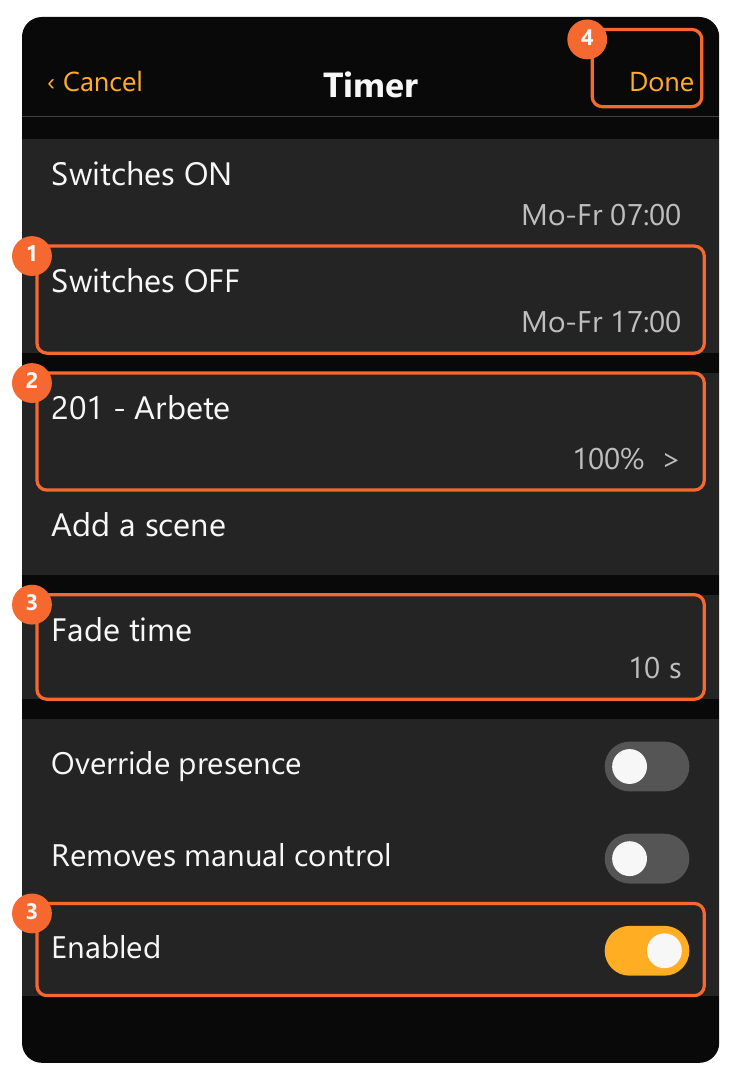
- Öppna Switches OFF : Weekdays, Mo-Fr, Time 17:00 . Tryck Done för att återgå till Timer.
- Tryck Add a scene och välj 201 - Arbete . Kontrollera scenens relativa nivå 100 % .
- Sätt Fade time 10 s . Lämna Override presence och Removes manual control av. Slå på Enabled .
- Granska ON/OFF, scen och Enabled. Tryck Done i Timer. Avsluta listans redigering med Done om den fortfarande visas.
i. Fast sluttid, After och övertoning
After är timerns varaktighet från start. Fade time är ljusets övergångstid. Inget av dem är en sensors efterlystid.
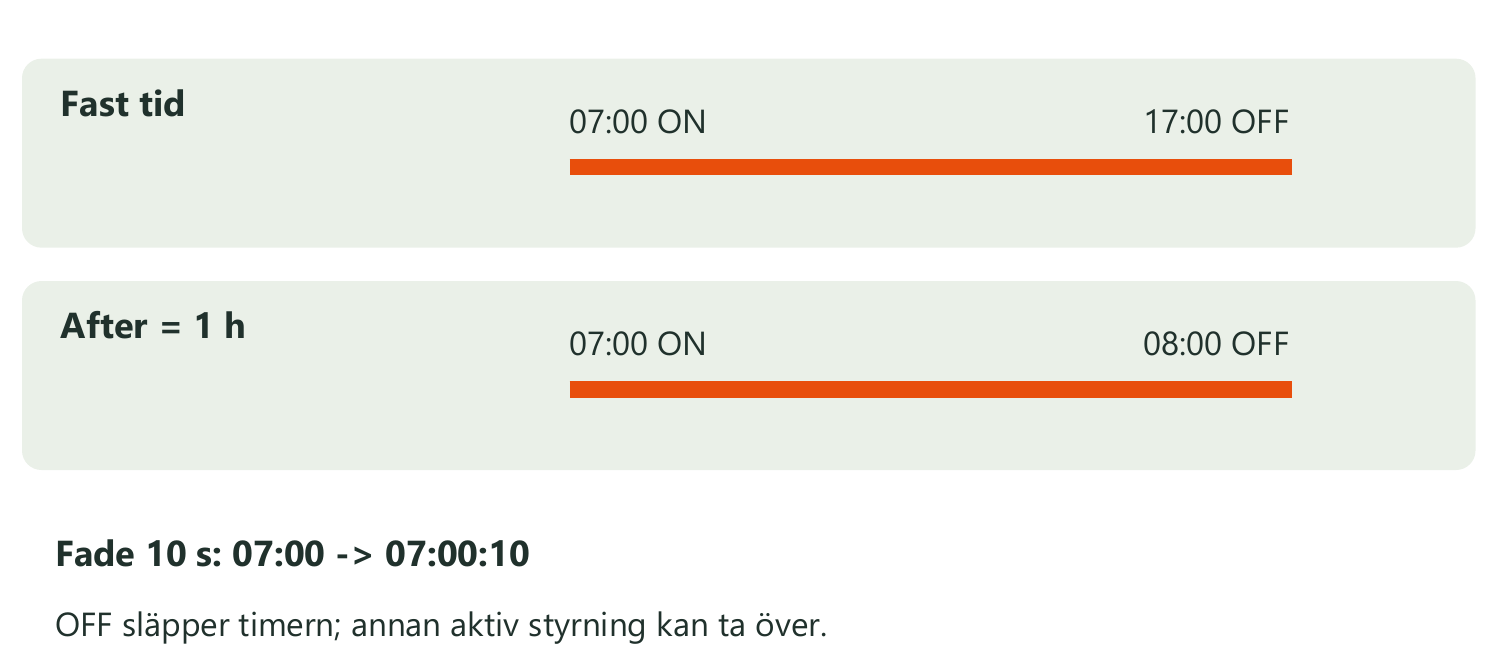
- Fast OFF 17:00 följer klockan. Alternativet Switches OFF → After avslutar i stället efter vald varaktighet från ON, exempelvis 1 h.
- Med ON 07:00 och Fade 10 s nås scenens nivå 07:00:10. Vid OFF 17:00 börjar avslutet då, inte 10 s tidigare.
- Ändra inte grundschemat nu. För en separat After-övning: öppna timern, rulla längst ned och välj Save as copy . Kontrollera kopians val.
4. Prova med Refresh i rätt tidsintervall
Ett nysparat 07:00-schema startar inte automatiskt om klockan redan är 11:00. Refresh kan återställa det till aktuellt schemaläge.
- Prova när dagens tid ligger inom vardagens 07:00-17:00. Kontrollera Enabled, scen, nätets tid och rätt tidszon.
- Öppna gruppen Kontor 201 i Luminaires. Tryck @ och bekräfta Resume automation för att ta bort manuell styrning där.
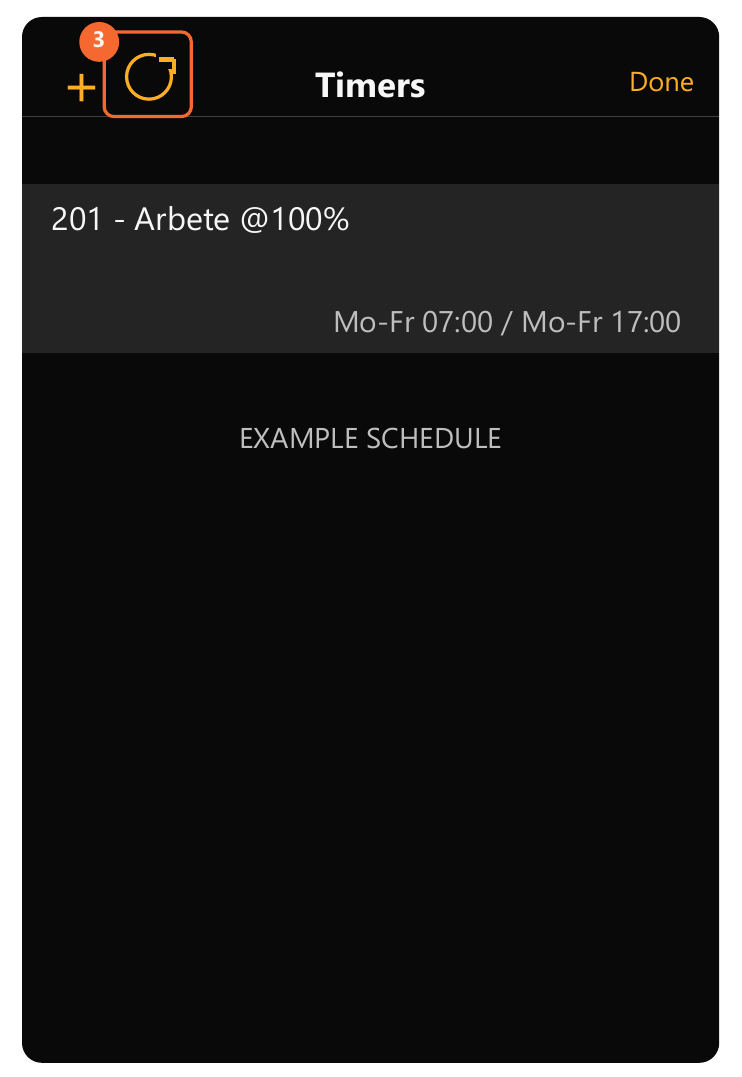
- Öppna More → Timers → Edit och tryck den ritade Refresh -pilen bredvid +. Kontrollera även övriga berörda timers i nätet.
- Se att båda fysiska armaturerna når Arbete efter övertoningen. Prova avslut med en separat kort testkopia enligt astroprovningen senare.
5. Extra öppet på ett bestämt datum
Veckotimern startar inte på helgen. Lägg ett separat datumexempel för lördagen 24 oktober 2026, 09:00-12:00.
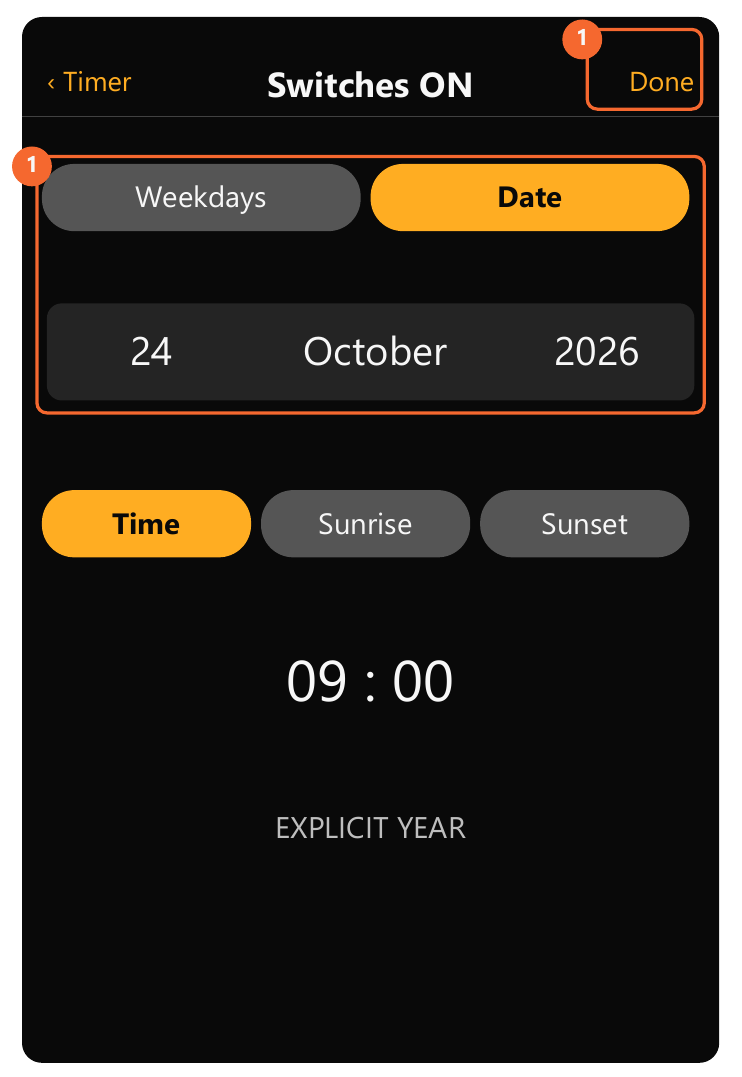
- Skapa en ny timer via More → Timers → Edit → +. I Switches ON : välj Date , 24 October 2026 , Time 09:00 → Done.
- I Switches OFF : Date, samma datum, Time 12:00 → Done. Kontrollera året i båda valen; använd inte **** för detta engångsdatum.
- Välj 201 - Arbete 100 % , Fade 10 s och Enabled på. Lämna båda override-valen av. Spara Timer med Done.
6. Stängt en vardag: aktivt datumundantag
Fredag 30 oktober 2026 är stängd i övningen. En aktiv 0 %-scen kan gå före den vanliga veckotimern.
- Kontrollera att 201 - Släckt har båda armaturerna inkluderade på 0 %, enligt scenguidens metod. Avmarkering är inte samma sak som 0 %.
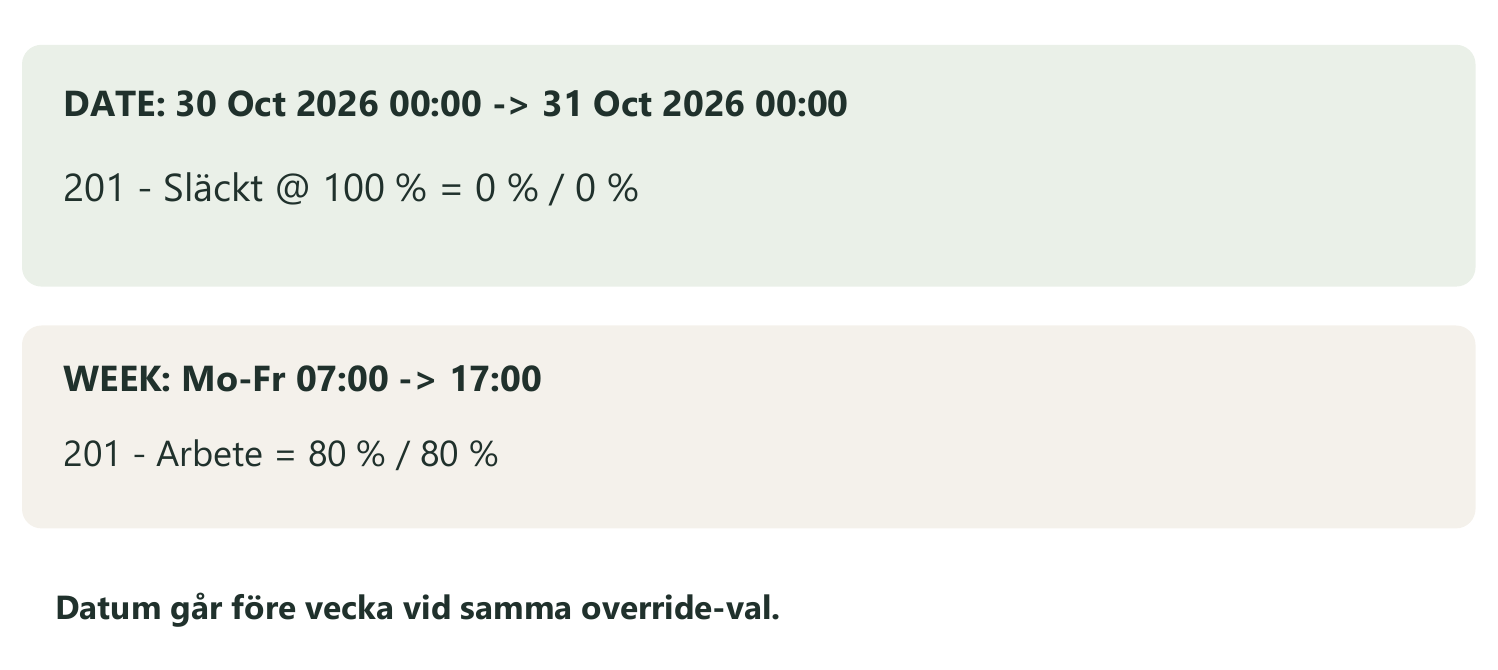
- Skapa en datumtimer: ON 30 October 2026 00:00 , OFF 31 October 2026 00:00 . Välj Släckt 100 %, Fade 10 s, Enabled på; båda override-valen av. Spara Done.
- Samma override-inställningar ger datumtimern företräde framför veckotimern. Testa och dokumentera start, slut och berörda armaturer.
7. Astro: solnedgång före, soluppgång efter
Prova astro separat från andra timerövningar. Plats och tidszon måste gälla den verkliga fastigheten, inte installatörens tillfälliga position.
- Slå av Enabled för tidigare timerövningar. Kontrollera More → Network setup → Network settings : korrekt Location och Time zone.
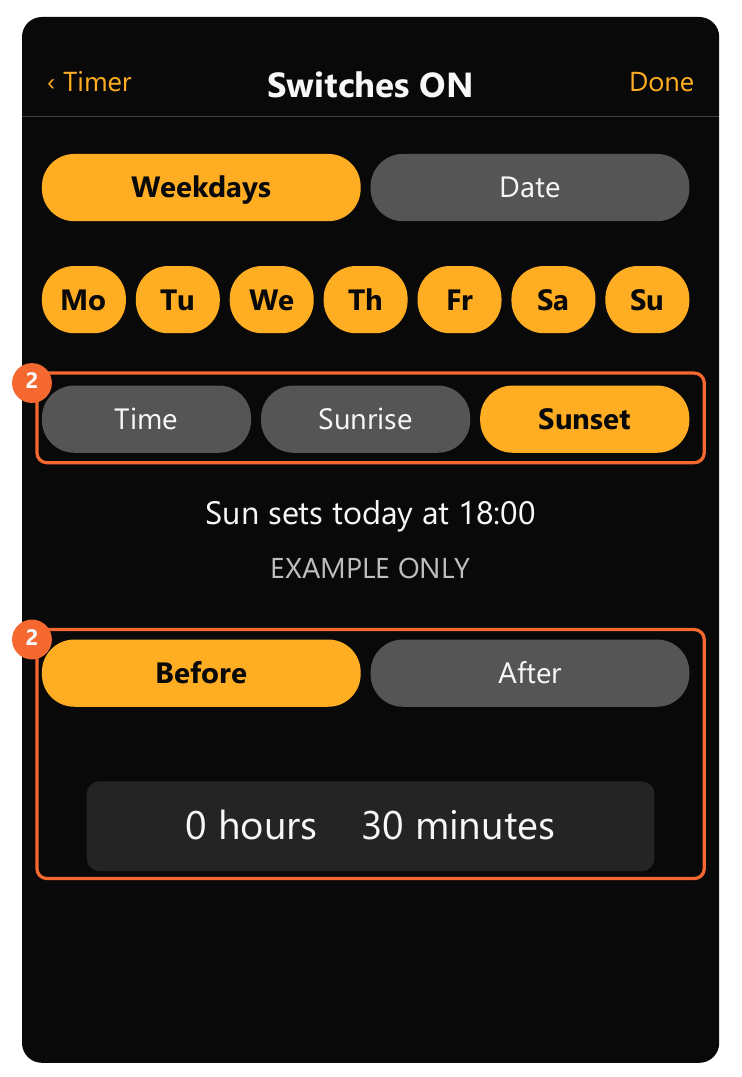
- Skapa en ny timer. Switches ON → Weekdays : Mo-Su, Sunset → Before → 0 h 30 min . Spara Done.
- Switches OFF → Weekdays : Mo-Su, Sunrise → After → 0 h 15 min . Spara Done.
- Välj 201 - Arbete 100 % , Fade 10 s, Enabled på. Lämna Override presence/Removes manual control av. Spara hela Timer med Done.
8. Förstå offset och gör ett kort prov
Principbildens soltider är påhittade exempel. De ska inte kopieras som fasta klockslag i astroinställningen.

- Exempel: solnedgång 18:00 och Before 30 min ger ON 17:30. Nästa soluppgång 07:00 och After 15 min ger OFF 07:15.
- Kort prov: inaktivera originalet. Öppna astro-timern, rulla längst ned och välj Save as copy . Välj ON Time några minuter framåt, OFF After 1 min, Enabled på. Spara.
- Återuppta automation för gruppen, observera tändning och avslut. Inaktivera testkopian, aktivera originalet och kontrollera astrovalen. Använd Refresh för aktuellt schemaläge.
9. Återgå från manuell styrning
Ett knapptryck eller en manuellt vald scen kan ha företräde framför timern. Det behöver inte vara fel på schemat.

- Öppna More → Network setup → Control options . Kontrollera Use control hierarchy och Manual control behaviour .
- Timeout if automation waiting kan återlämna efter vald timeout när automation väntar. Don't timeout behåller manuell prioritet. Dokumentera den verkliga dag-/natttimeouten; anta inte standardvärden.
- Spara ändringar med Done. Med timern aktiv: välj 201 - Möte manuellt. Kontrollera att ljuset ändras enligt scenen.
- Öppna Kontor 201-gruppen i Luminaires. Tryck @ → Resume automation . Se att underliggande aktiv styrning återkommer.
10. Sensorer och timerns två override-val
Välj prioritet efter den beställda funktionen. Timer, sensor och manuell styrning är inte tre oberoende av/på-knappar.

- Öppna timern. Override presence av : närvaro kan gå före vanlig timer. På höjer timerprioriteten över närvaro, inte generellt över manuell styrning.
- Om Override presence används: ange både Switches ON och OFF . Vid OFF kan lägre aktiv styrning återkomma.
- Removes manual control på tar bort manuell styrning när timern startar. Med vald scen begränsas detta till scenens armaturer; utan scen påverkas hela nätet.
- Lämna båda av och spara Done. Prova projektets återgång separat. En kvarvarande frånvaroscen kan också ligga över vanlig timer.
11. Efter avbrott: tid före automatisk start
Sparade scheman och en giltig nätklocka är olika saker. En strömsatt nod kan föra tiden vidare; ett helt strömlöst nät kan förlora den.

- Under Control options : aktivera Activate timers on startup om projektet ska återta aktuellt timertillstånd efter uppstart. Spara Done.
- Funktionen kräver att armaturen har fått nätets tid . Efter totalt avbrott: anslut Casambi-appen med internet till rätt nät för att synkronisera tid och datum.
- Kontrollera dagens schema, plats och tidszon. Återuppta automation och använd Refresh vid behov. Prova återstart som ett planerat funktionsprov.
- Lämna dokumenterade tider, datumundantag, Enabled/override-val, manuell timeout och provresultat till fastighetens ansvariga.
Nästa steg
Källor och versionsinformation
Kontrollerad 17 oktober 2026. Menynamn och tillgängliga funktioner kan skilja mellan appversioner, produkter och profiler. Funktionen ska provas i den faktiska anläggningen vid driftsättning.