


Fortsättning 3 av 3 · Från grund till automation
Installatörsguide C03 - välj och prova rätt funktion
Börja med manuell tändning i Kontor 201. Välj sedan rätt fördjupning: Lager 01, Korridor plan 2 eller återkopplad dagsljusstyrning.
A1. Välj rätt sensorfunktion
Börja med vad rummet behöver mäta. Välj sedan en verklig modell och profil som stöder just det. Ingen sensormodell är vald i denna guide.
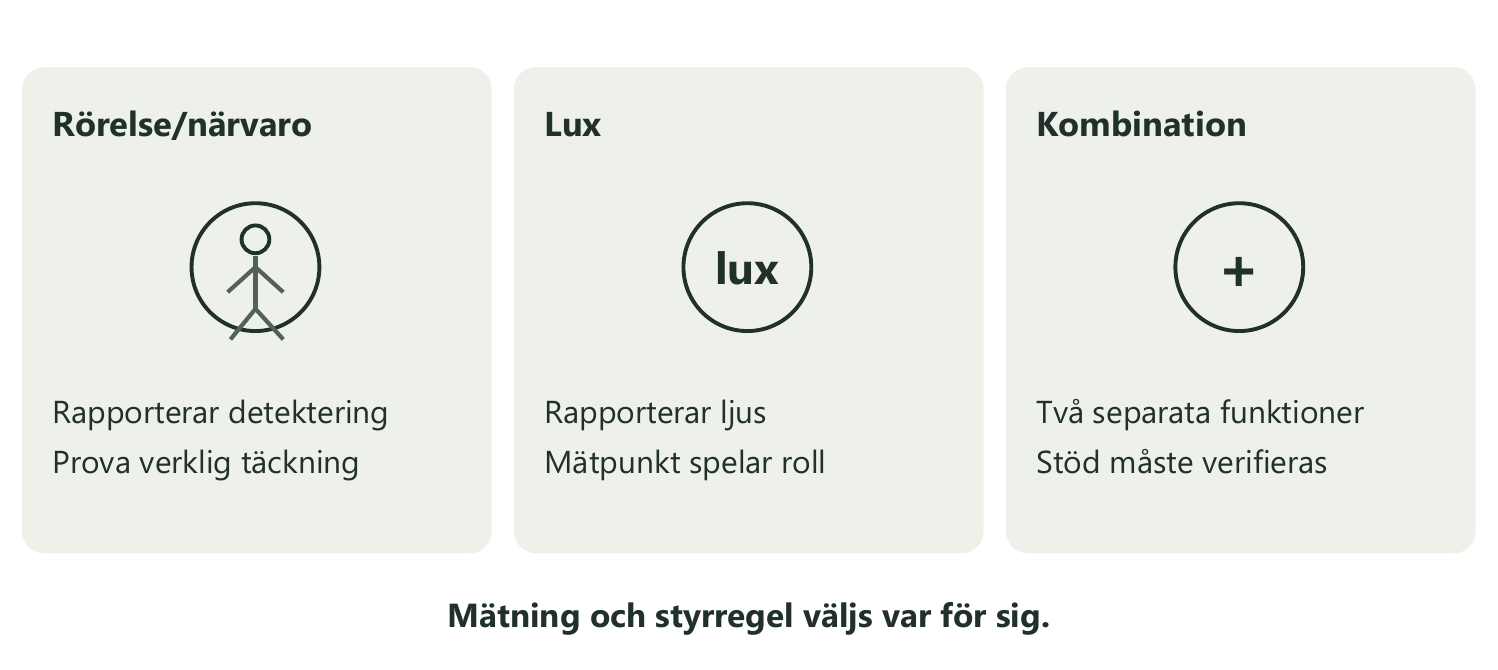
- Kontrollera modellens detekteringsområde, placering och vilka rörelser den faktiskt upptäcker. Appens namn Presence förbättrar inte den fysiska detekteringen.
- Lux mäter ljus. För både personer och dagsljus behövs en kombinerad sensor eller separata kompatibla sensorer.
- Gör grunddelen A och kontorsövningen B först. Lager, korridor och dagsljus är valfria grenar för rätt utrustning.
A2. Välj hur ljuset ska reagera
Presence, Presence/Absence och Absence är styrval i appen. De är inte tre olika fysiska detektortekniker.
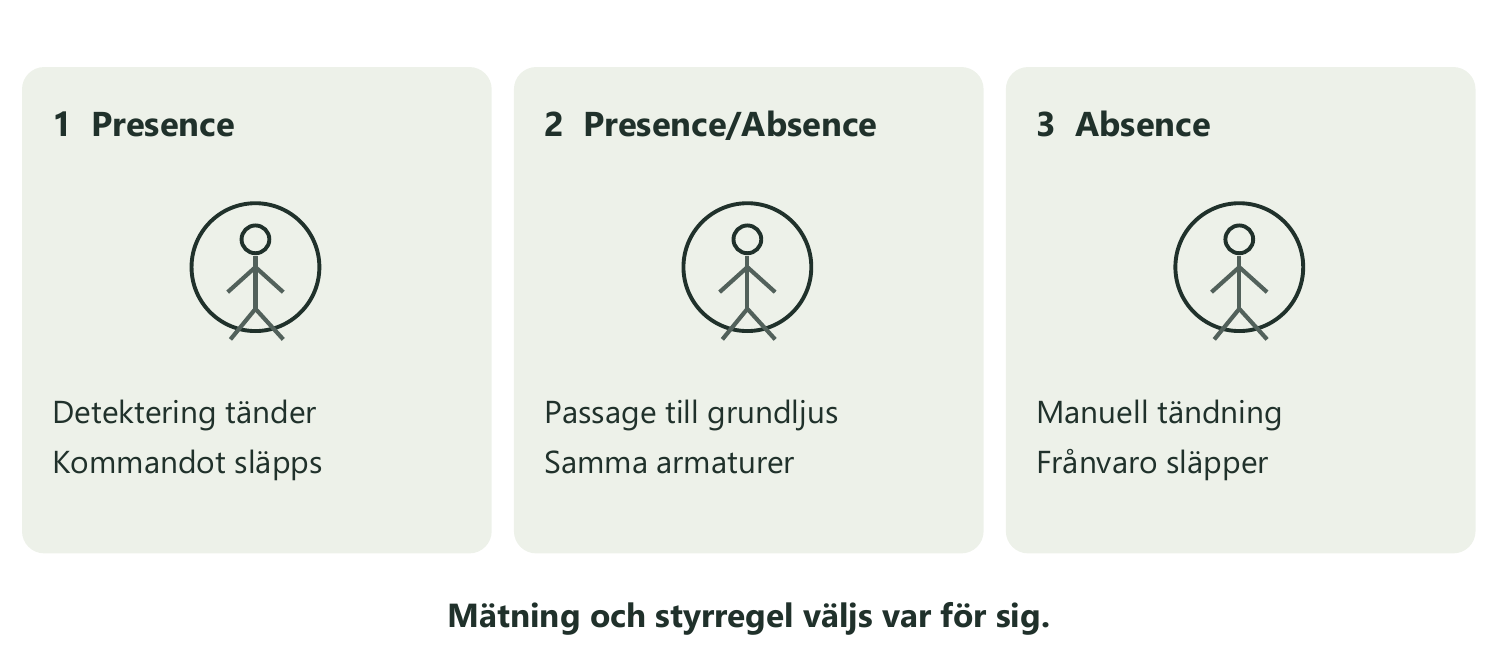
- Presence: välj när rörelse ska aktivera en scen. När närvaron upphör och efterlystiden går ut avslutas sensorstyrningen.
- Presence/Absence: välj när rummet ska växla mellan närvaroscen och grundljus. Båda scenerna måste innehålla samma armaturer.
- Absence: använd manuell tändning. Sensorn tar bort manuell styrning efter frånvaro. Kvarvarande kommandon avgör därefter ljuset.
A3. Förbered rummet och lägg till sensorn
Kontor 201 har två individuellt provade DALI-armaturer. Scenerna från C01 ska redan fungera: Arbete, Möte och Städning.
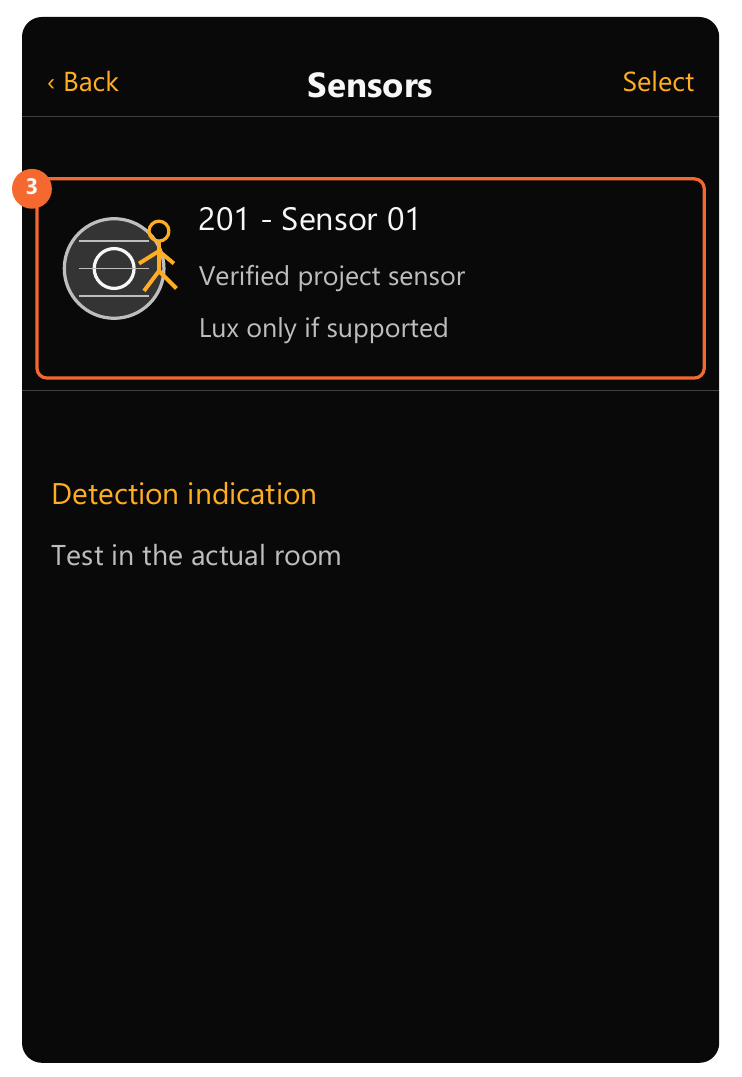
- Öppna Fastighet Solbacka. Förbered rätt firmware och sensorprofil enligt den valda modellens instruktion innan tilläggning.
- I More → Nearby devices: välj den verifierade sensorn och lägg den i Fastighet Solbacka. Väck batterienhet vid behov enligt dess instruktion.
- Öppna More → Sensors och sensorns egenskaper. Ge den namnet 201 - Sensor 01. Prova att närvaroindikeringen följer rätt rum.
A4. Aktivera styrhierarkin
Styrhierarkin avgör vilket kommando som får styra när brytare, sensorer och scheman används tillsammans. Närvarostyrning behöver den aktiverad.

- Öppna More → Network setup → Control options i Fastighet Solbacka.
- Aktivera Use control hierarchy. Läs befintliga inställningar för manuell styrning; skriv ned dem innan provet.
- Spara med Done och återgå till More → Sensors. Om appen frågar när första sensorn ställs in, bekräfta samma aktivering.
B1. Kontor: manuell tändning och frånvaro
Grundövning: tänd 201 - Arbete från Scenes i appen. Xpress från grundguiden styr fortfarande Möte tills dess scenval ändras. Detektering ska inte ensam tända det tomma kontoret.
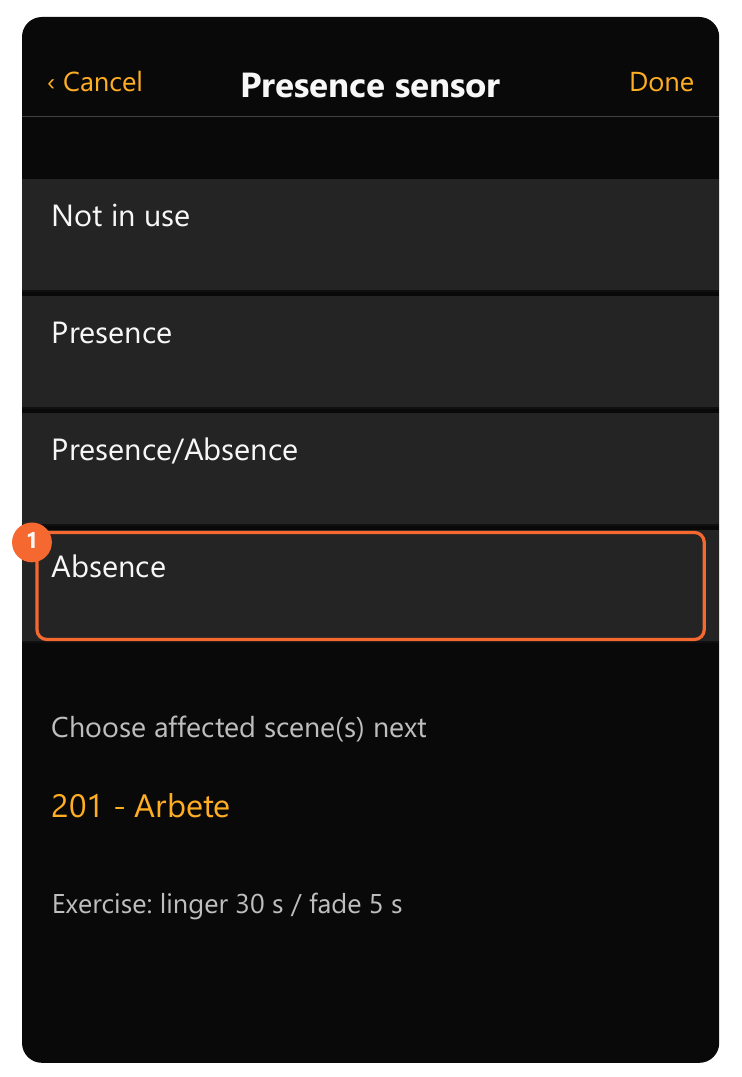
- I More → Sensors: öppna 201 - Sensor 01 och dess Presence sensor-inställning. Välj Absence.
- Tilldela 201 - Arbete i scenvalet. Scenen ska innehålla båda kontorsarmaturerna, även en armatur som har nivån 0 %.
- Öva med Linger time 30 s och Fade time 5 s. Spara med Done och återgå till rummet. Behåll rätt projekterade brukstider efter provet.
B2. Prova kontoret med en verklig användare
Prova i rummet. Tiderna räknas från att sensorn slutar rapportera närvaro, inte automatiskt från ögonblicket du passerar dörren.
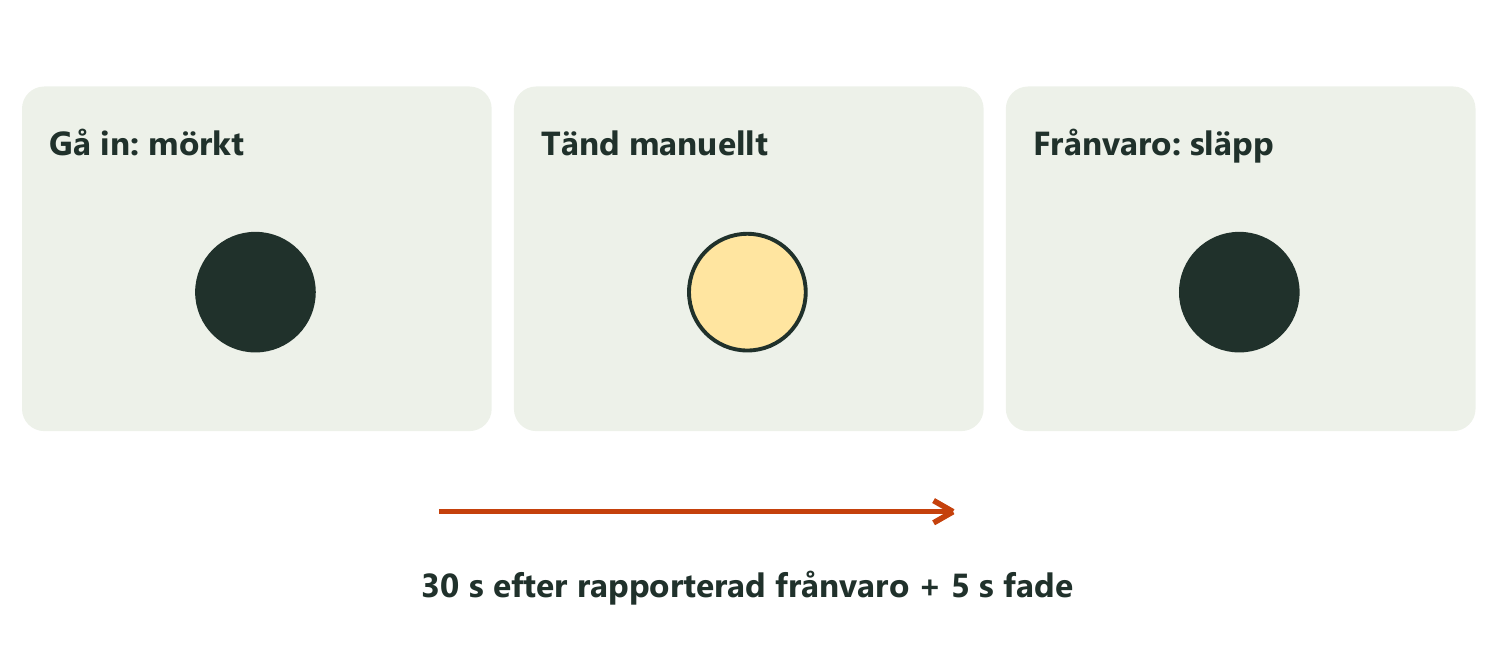
- Gå in utan att tända. Prova detektering: kontoret ska inte tändas av enbart inträdet. Tänd sedan 201 - Arbete manuellt.
- Arbeta där användaren sitter. Prova detekteringen enligt modellens förmåga. Lämna området och notera när närvaroindikeringen upphör.
- Efter 30 s ska manuell styrning släppas och övergången ta cirka 5 s. Kontrollera släckt resultat i det avgränsade provet.
C. Valfritt: automatisk tändning i lager
Lager 01 är en separat gren med provade armaturer och en verifierad närvarosensor. Ändra inte kontorets Absence-inställning för att prova lagret.
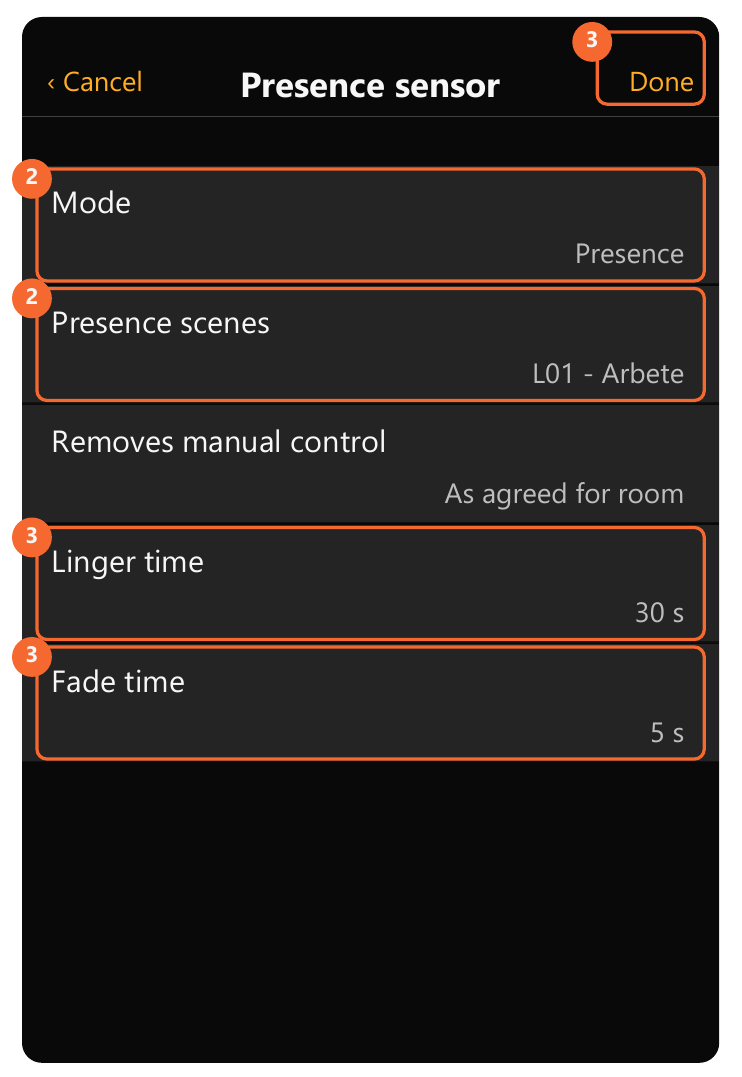
- Förbered gruppen Lager 01 och sensorn L01 - Sensor 01. Skapa grundscenen L01 - Arbete med alla avsedda armaturer på 100 %; fortsätt, spara och prova.
- Öppna sensorns Presence sensor-inställning. Välj Presence och tilldela L01 - Arbete.
- Prova Linger time 30 s och Fade time 5 s. Kontrollera Removes manual control enligt rummets funktion. Spara med Done.
- Använd E2 med Lager 01 öppet, inte Kontor 201. Gå in, lämna, vänta. Prova ny rörelse under efterlystiden. Återställ brukstiderna.
D1. Valfritt: förbered korridorens scener
Korridor plan 2 ska ha passage och lägre grundljus, med andra nivåer på natten. Följ C01 för hur en tidsbaserad scen byggs.
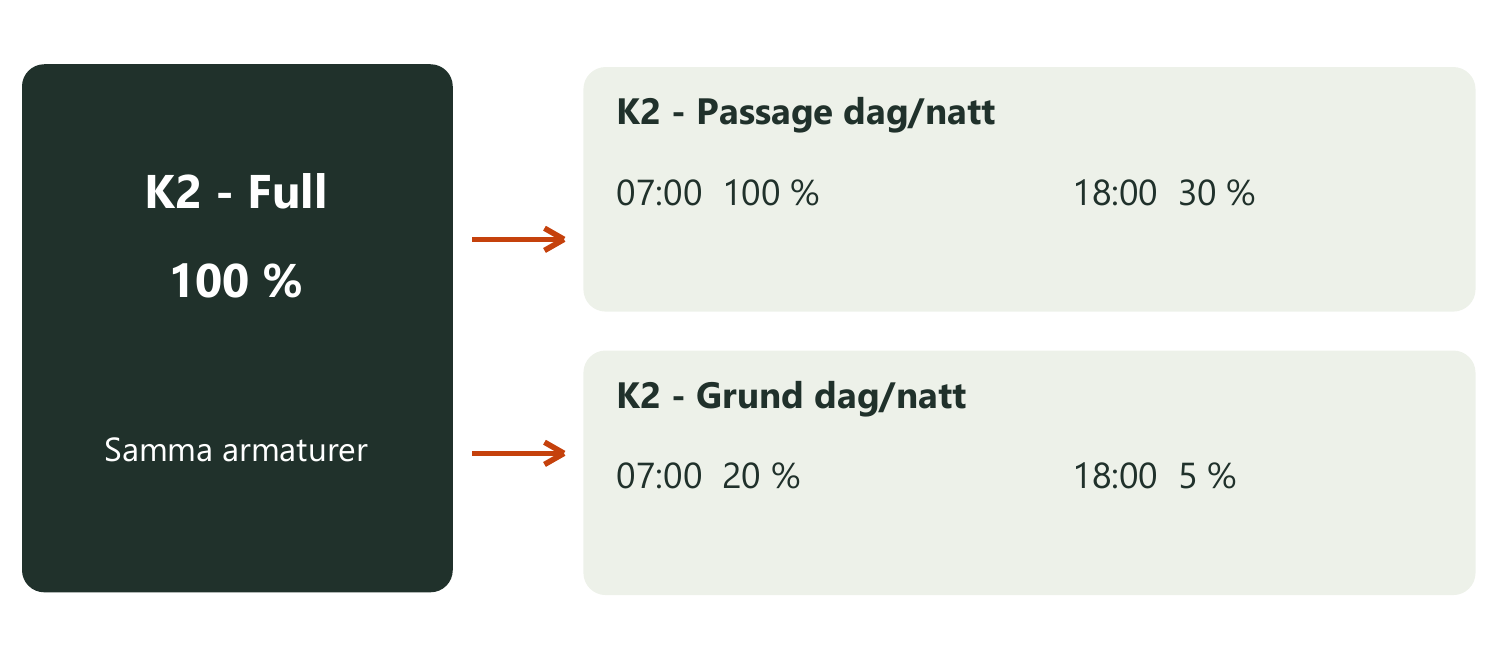
- Förbered Korridor plan 2 med provade armaturer och sensor K2 - Sensor 01. Skapa grundscenen K2 - Full med samma armaturer på 100 %.
- Skapa K2 - Passage dag/natt: använd K2 - Full på 100 % från 07:00 och 30 % från 18:00, alla dagar.
- Skapa K2 - Grund dag/natt med 20 % respektive 5 % från samma starttider. Spara båda och prova innan tilldelning.
D2. Korridor: växla till grundljus
Denna Presence/Absence-gren är skild från kontorets manuella tändning. Samma armaturer används i närvaro- och frånvaroscenen.
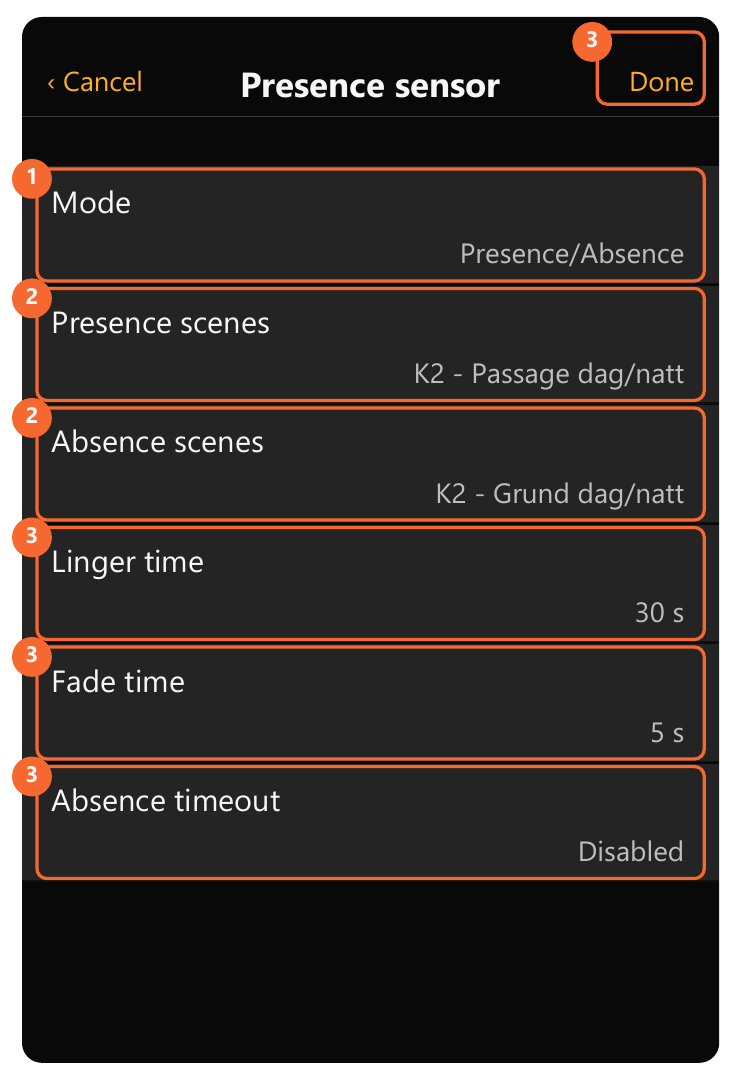
- Öppna K2 - Sensor 01:s Presence sensor-inställning. Välj Presence/Absence.
- I Presence scenes välj K2 - Passage dag/natt. I Absence scenes välj K2 - Grund dag/natt.
- Prova med Linger time 30 s och Fade time 5 s. Låt Absence timeout vara Disabled om grundljuset ska ligga kvar. Spara med Done.
D3. Tre tider med tre olika uppgifter
Linger time, Fade time och Absence timeout hör till olika delar av förloppet. Ingen av dem är sensorns fysiska detekteringsteknik.

- Notera när sensorn slutar rapportera närvaro. Linger time är väntan därefter, här 30 s.
- Fade time är övergången till grundljuset efter väntan, här 5 s. Den skapar inte en extra detekteringstid.
- Absence timeout bestämmer när frånvaroscenen själv ska släppas. Disabled låter den vara kvar. En tidsgräns lämnar sedan plats åt nästa aktiva kommando.
D4. Prova korridorens dag- och nattläge
Prova i en avgränsad korridorövning. Ändra scenens tidsvillkor för provet, inte fastighetens klocka eller tidszon.
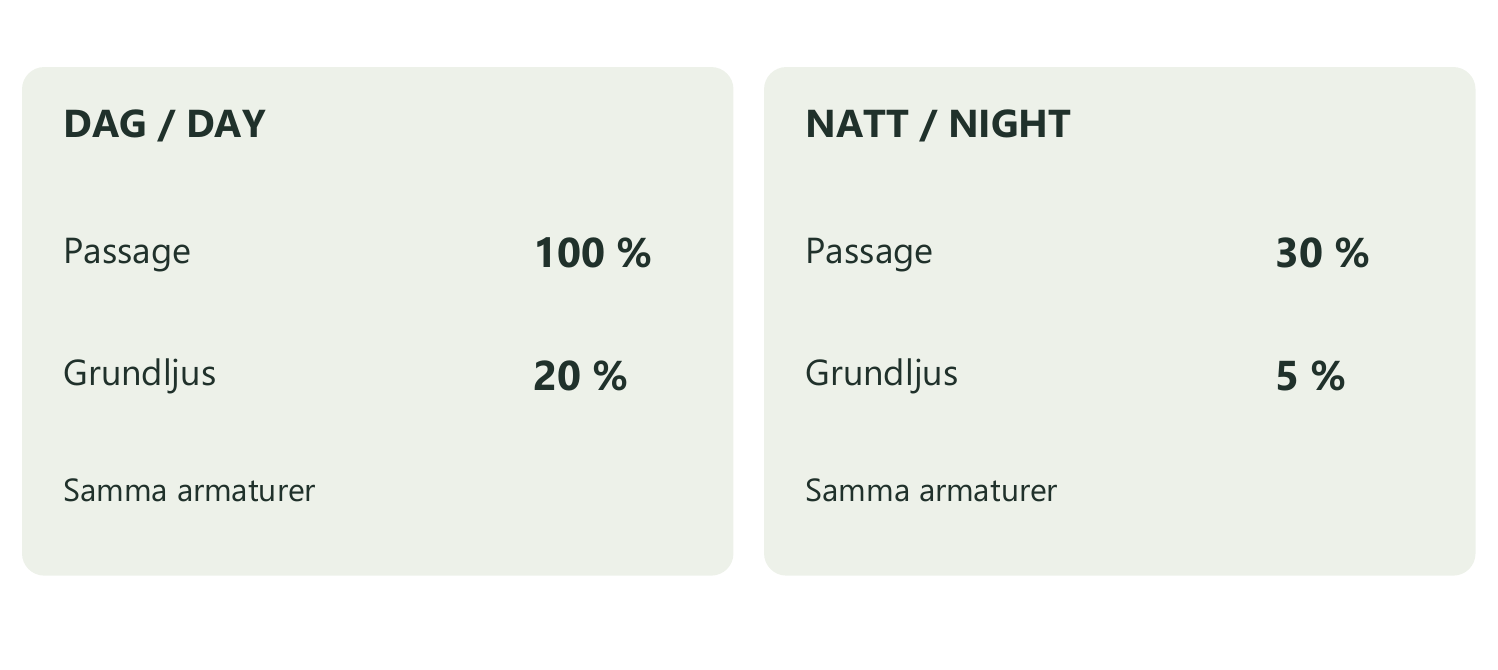
- Notera originaltiderna. I båda tidsbaserade scenerna: sätt tillfälligt dagstart en minut bakåt och nattstart två minuter framåt. Spara; återstarta enligt F.
- Återuppta automationen. Gå in och kontrollera dagpassage. Lämna så att grundljuset aktiveras. Se det aktiva grundljuset växla vid nattgränsen.
- Gå in igen och kontrollera nattpassage. Återställ 07:00/18:00 och brukstiderna, återstarta och prova efterlystid och grundljus igen.
E1. Förstå manuell styrning och prioritet
Ett manuellt scenval ligger normalt över sensorstyrning. Då kan detekteringen fungera trots att ljuset inte följer sensorns lägre kommando.
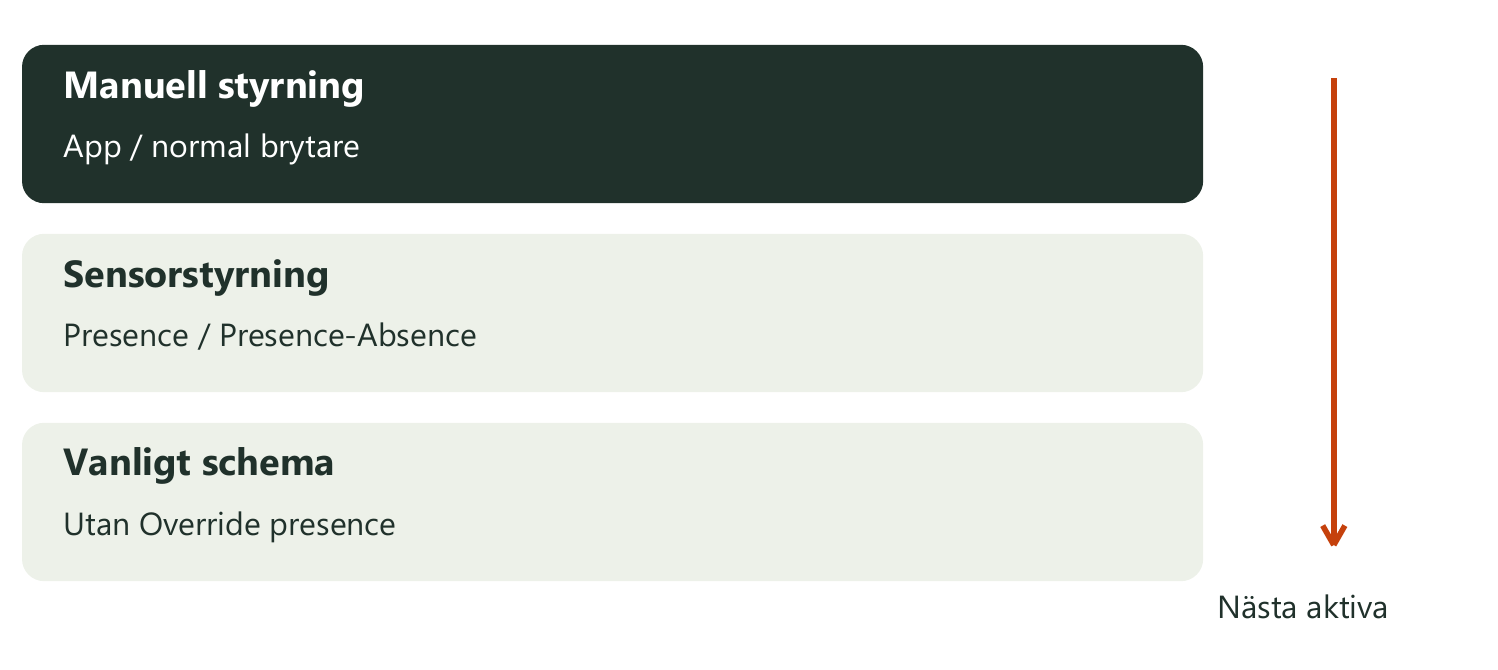
- Läs vilka manuella kommandon, sensorfunktioner och scheman som kan påverka rummet. Kontrollera även särskilda prioriteringsval.
- Manuell styrning kan ha tidsgräns eller ligga kvar. Läs Manual control behaviour och Manual control timeout under Control options.
- När överordnad styrning släpps tar nästa aktiva nivå över. Prova det avsedda resultatet i stället för att anta att allt ska släckas.
E2. Lämna tillbaka rätt rum till automation
Prova återgången lokalt. Att återuppta hela nätet kan även påverka andra rum som någon styr manuellt.

- I Luminaires: dubbeltryck på Kontor 201 så att rumsgruppen är öppen. Välj ett manuellt ljusläge för provet.
- Tryck på @ och bekräfta Resume automation. Med gruppen öppen gäller detta dess armaturer, inte alla rum.
- Prova den aktiva sensorns avsedda beteende. Ett Absence-kontor ska fortfarande behöva manuell tändning; återgång är ingen närvaroutlösning.
F. Flera sensorer och ändrade scener
Utöka efter ett lyckat ensensorprov. Varje sensor behöver rätt rum, profil och provad detektering; en större lista ger inte automatiskt bättre täckning.
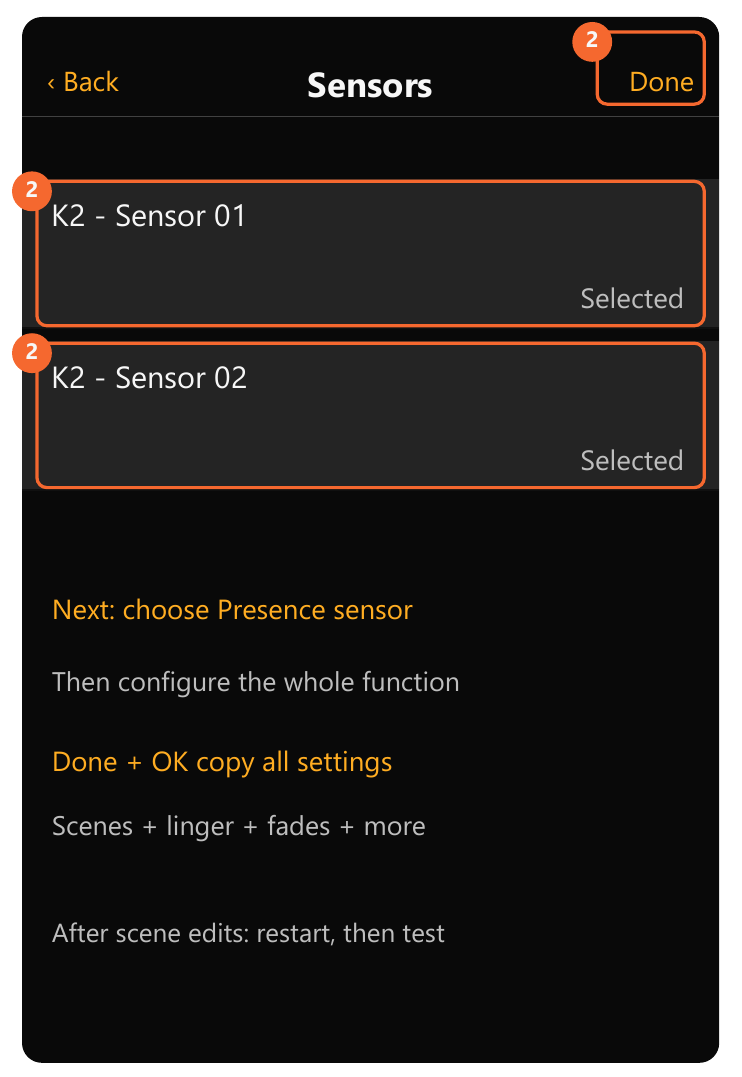
- Kontrollera varje sensors rum och scener. Samma hela konfiguration ska passa alla markerade sensorer. Flera samtidiga närvarobegäranden ger den högsta nivån.
- Öppna More → Sensors → Select. Markera rätt sensorer, tryck Done och välj Presence sensor. Nu visas gemensamma närvaroinställningar.
- Ställ hela närvarofunktionen, inklusive scener och tider. Tryck Done och bekräfta med OK. Bara en parameter? Redigera sensorerna individuellt så övriga inställningar bevaras.
- Efter ändrad tilldelad scen: planera avbrottet. More → Network setup → Configure all luminaires → Restart network. Prova berörda sensorer igen.
G0. Isolera kontoret före luxprovet
B-övningens Absence och befintliga scheman kan ändra mätljuset. Gör detta före dagsljusdelen; ändra bara den avgränsade kontorsövningen.
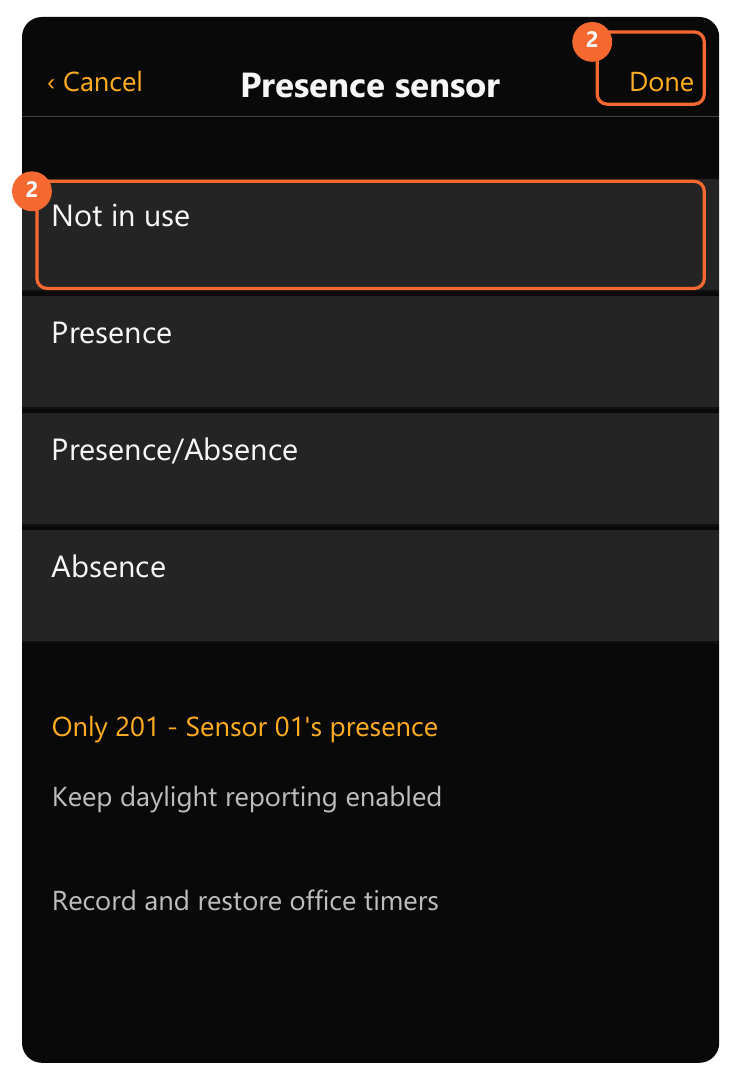
- Anteckna 201 - Sensor 01:s läge, scenval och tider. Anteckna även berörda kontors-timers och deras Enabled-lägen.
- More → Sensors → 201 - Sensor 01 → Presence sensor: välj Not in use. Spara med Done. Behåll Daylight sensor-funktionen aktiv.
- I More → Timers: öppna berörda kontors-övningstimers. Sätt Enabled av och spara Done. Inaktivera inte övergripande fastighetsscheman blint.
- Öppna Kontor 201-gruppen och använd @ enligt E2 för att släppa gamla manuella kommandon. Prova att manuellt valt mätljus förblir stabilt utan annan styrning.
G1. Dagsljus: välj rätt reglerprincip
Valfri dagsljusgren: en luxsensor behövs. Närvarodetektering ensam ger inget luxvärde. Börja med separat dagsljusprov innan funktionerna kombineras.

- Basic (ON/OFF) växlar vid två luxgränser. Open loop använder en svarskurva för en sensor som inte mäter de styrda armaturernas ljus.
- I kontorsövningen väljer vi Closed loop: sensorn mäter även resultatet från armaturerna och reglerar mot ett börvärde.
- External gäller en särskild extern styrsignal. Välj inte det bara för att sensorn sitter i ett separat hölje.
G2. Förbered en representativ mätplats
Closed loop behöver mäta ett representativt ljusresultat i rummet. Placering och möblering påverkar mätningen; en enkel procentsiffra räcker inte.
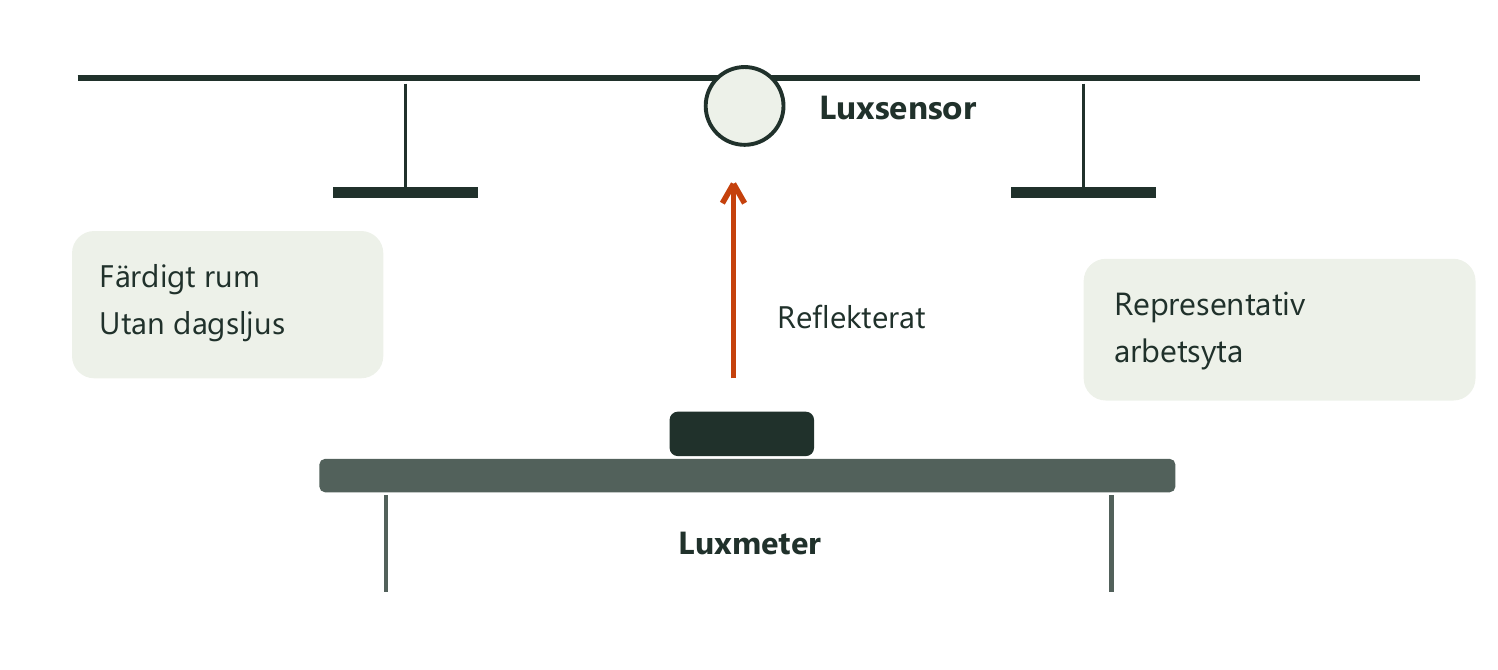
- Följ vald sensors monteringsanvisning. Undvik direkt bländning från fönster eller pendel i sensorns synfält.
- Färdigställ möbler och ytor. Förbered mätning utan dagsljus eller oreglerade ljuskällor, helst kvällstid.
- Placera en luxmeter på den beslutade arbetsytan. Kontrollera även andra viktiga arbetsplatser innan en sensor får styra hela rummet.
G3. Kalibrera bara när det behövs
Kalibrering ändrar tolkningen av sensorns luxvärde. Det är inte samma sak som att välja önskat ljus på skrivbordet.
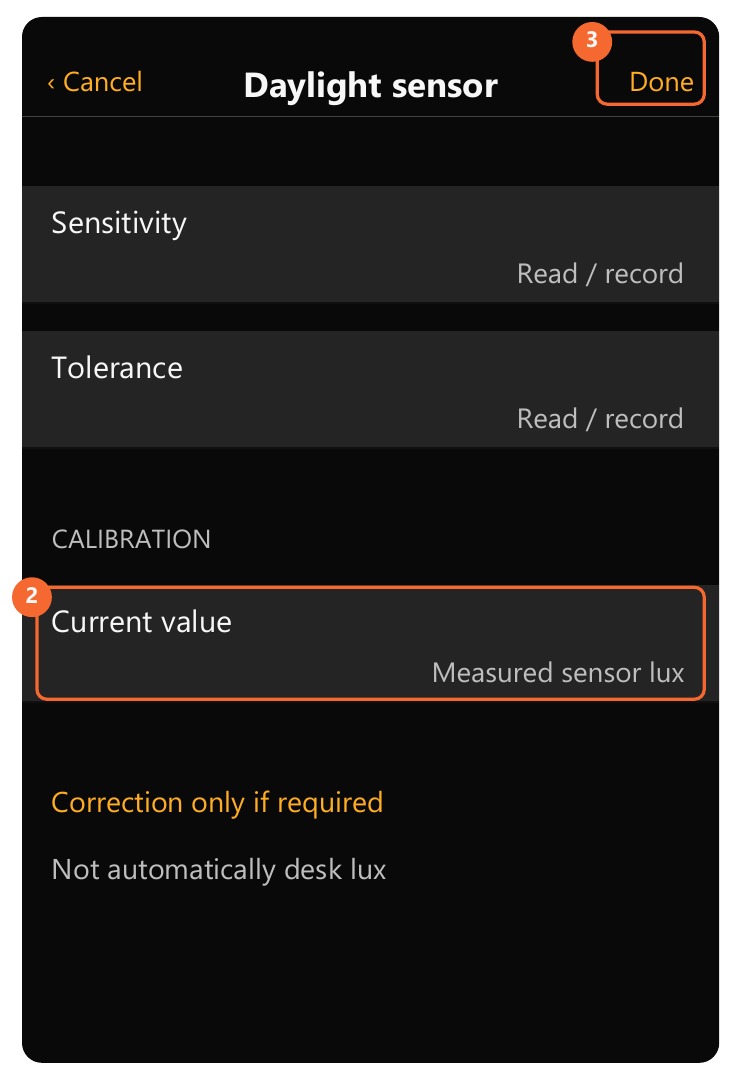
- Kontrollera först mätarens och sensorns anvisningar. Om direktmätningen behöver korrigeras: mät intill sensorlinsen med luxmetern riktad åt samma håll.
- Öppna More → Sensors → rätt sensor → Daylight sensor → Current value. Ange det verifierade värdet vid sensorn, inte automatiskt bordsvärdet.
- Spara med OK, Done och Back. Jämför på nytt. Behövs ingen korrigering, lämna kalibreringen och fortsätt till börvärdesprovet.
G4. Mät fram rätt börvärde
Arbetsytans lux och taksensorns lux kan skilja. Vi visar 500 lux på bordet och 400 lux vid sensorn endast som räkneexempel.

- Med dagsljusprovet inaktivt: dimra kontorsarmaturerna manuellt tills luxmetern visar det projekterade värdet på arbetsytan.
- Låt ljuset stabiliseras. Öppna sensorns Daylight sensor-vy och läs dess aktuella lux utan att ändra kalibreringen.
- Om bordet visar 500 och sensorn 400: anteckna 400 som scenens börvärde. Använd dina verkliga mätvärden vid installationen.
G5. Skapa kontorets dagsljusscen
Övningen använder en separat scen med båda armaturerna. En 100-procentig grundnivå ger tydligt utrymme för reglering utan procentmultiplikation i exemplet.

- Öppna Scenes → Edit → +. Skapa 201 - Konstantljus som grundscen. Inkludera båda kontorsarmaturerna och ställ dem på 100 %.
- Tryck Continue. I scenens Settings: öppna Daylight control och Mode of operation. Välj Closed loop.
- Välj rätt styrande luxsensor i scenens sensorval. Gå vidare till börvärde och reglergränser innan scenen sparas och aktiveras.
G6. Ställ börvärde och spara rätt
Leta efter Target lux, som visas som Desired illuminance i vissa vyer. Ange det sensorvärde du mätte fram, inte automatiskt bordslux.

- I Closed loop-inställningen: ange börvärdet, här 400 lux. Läs också tillåtna min-/maxnivåer för just dina armaturer.
- Läs Change rate och Tolerance. Börja med de föreslagna värdena och dokumentera dem; ändra inte flera regulatorinställningar samtidigt under provet.
- Gå Back till scenens inställningar och tryck Done för att spara. Aktivera 201 - Konstantljus från Scenes och kontrollera att regleringen startar.
G7. Prova dagsljus och flera mätpunkter
Regleringen ska ge en användbar och stabil arbetsmiljö. Prova den verkliga arbetsytan, inte bara att appens luxvärde ändras.
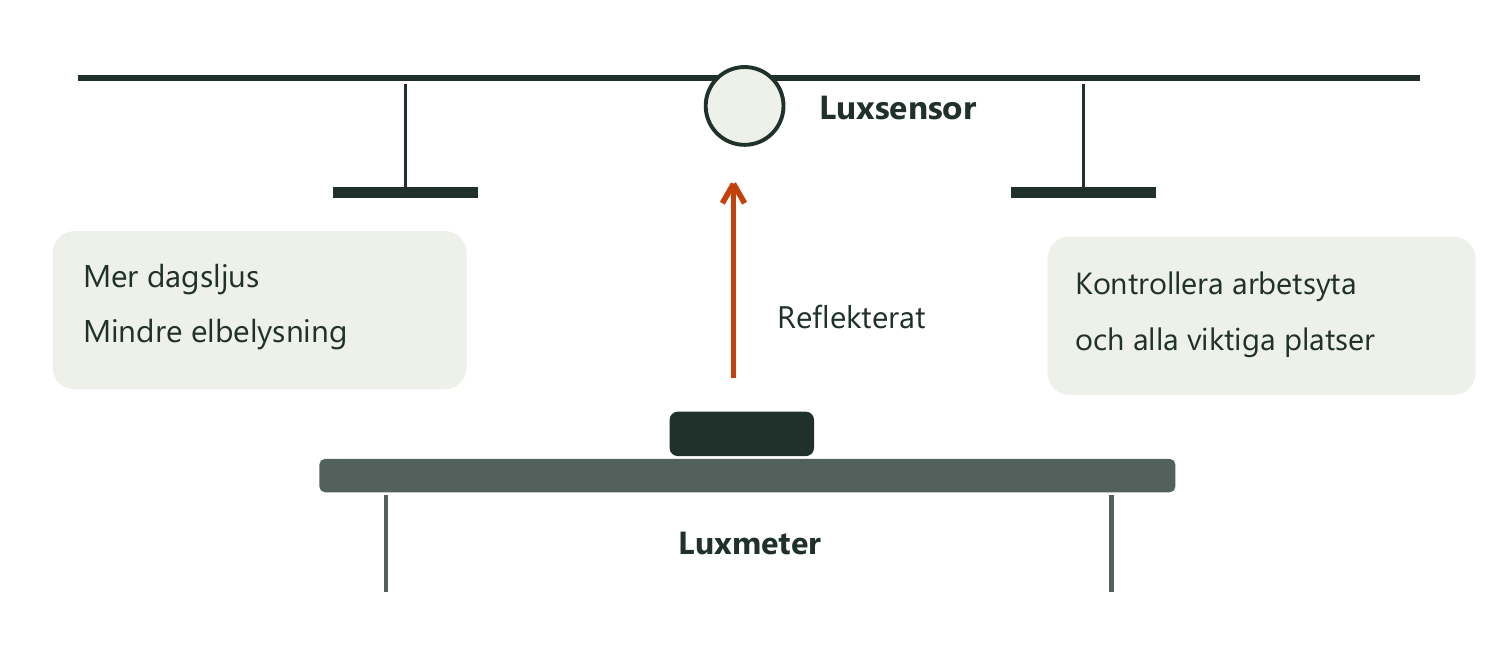
- Ändra dagsljuset kontrollerat, exempelvis med solskydd. Vänta på regleringen. Kontrollera att elbelysningen minskar när mer dagsljus tillkommer och ökar när det avtar.
- Om ljuset pendlar upp och ned: kontrollera placeringen. Justera vid behov Sensitivity och Tolerance under Daylight sensor, en sak i taget. Spara med Done.
- Prova gränserna och mät arbetsplatserna. Dokumentera resultatet. @ släpper denna manuella scenaktivering; utan annan aktiv styrning släcks ljuset. Starta Konstantljus igen från Scenes för fortsatt prov.
G8. Flera luxsensorer: välj rätt mätare
Fördjupning efter ett lyckat ensensorprov. När flera luxsensorer påverkar samma armatur används normalt deras medelvärde. Separata zoner kan behöva dedikerad sensor.

- Bestäm vilken provad luxsensor som representerar varje armatur eller zon. Ändra inte placering och kalibrering samtidigt.
- I Luminaires → Edit: välj armaturen → Dedicated daylight sensor. Välj rätt sensor, Done → Back → Done.
- Redigera 201 - Konstantljus → Daylight control. Aktivera Use dedicated sensors. Gå Back och spara scenen med Done.
- Följ återstartsrutinen i F efter scenändringen. Aktivera scenen, prova ändrat ljus i varje zon och mät arbetsytorna. Dokumentera sensor-till-armatur-kopplingen.
G9. Återställ eller kombinera med frånvaro
Dagsljuset har provats separat. Välj nu tidigare drift eller en beslutad kombination. Lämna inte kontorets närvarofunktion eller timers oavsiktligt avstängda.

- Utan kombination: återställ exakt sensorinställningarna och berörda timers från G0. Återställ ändrad knappmappning. Prova B-funktionen igen och avsluta här.
- För kombination: välj Absence på 201 - Sensor 01. Ersätt scenvalet med 201 - Konstantljus; välj beslutade brukstider och spara Done.
- Starta samma scen från Scenes. För installerad Xpress: More → Switches → Xpress → vald knapp → Control scene → 201 - Konstantljus. Spara Done → Done.
- Prova manuell tändning, reglering, frånvaro och nytt inträde utan automatisk tändning. Återställ berörda timers och prova hela rummets beslutade funktion.
Nästa steg
Källor och versionsinformation
Kontrollerad 17 oktober 2026. Menynamn och tillgängliga funktioner kan skilja mellan appversioner, produkter och profiler. Funktionen ska provas i den faktiska anläggningen vid driftsättning.
- Casambi App User Manual 2-2026 ↗
- Presence Sensors ↗
- Daylight Sensors ↗
- Daylight sensor calibration and set up ↗
- Daylight Scenes ↗
- What is Control hierarchy? ↗
- Control options ↗
- Resume Automation ↗
- Configuring settings for multiple sensors ↗
- Time-Based Scenes ↗
- Timers (Schedules) ↗
- Creating a basic scene ↗
- Switches ↗